| Prevodi || Titlovi || Преводи || Podnapisi || Prijevodi |
Konverzija MKV audia: DTS/Ogg/AAC |
Odgovori 
|
| Korisnik | ||||||||||||||||||||||||||||||
Movie Master 
Profil člana
Pronađi sve prevode
Pošaljite privatnu poruku
Pronađi postove člana
Dodaj na listu prijatelja
The Legend Of 

Matori laf 21.03.1957. - 02.11. 2017. Pridružen: 24.Svibanj/May.2006 Lokacija: Na korak do... Status: Offline Points: 5671 |
 Opcije posta Opcije posta
 Thanks(0) Thanks(0)
 Citiraj Odgovor Citiraj Odgovor
 Tema: Konverzija MKV audia: DTS/Ogg/AAC Tema: Konverzija MKV audia: DTS/Ogg/AACObjavljeno: 07.Studeni/Nov.2010 u 05:52 |
|||||||||||||||||||||||||||||
Popcorn MKV Audio Converter
Prvo morate skinuti program preko ovog linka. Sačuvajte ga na svom PC -u, gde vam odgovara. Samo posle instalacije, ako vam antivirus pravi problem, zamenite originalni AudioConverter.exe ovim iz zip fajla. Provereno, Avast ga ne vidi kao virus.
Podešavanje programa
Ako ste odabrali skidanje alatki pri pokretanju, spremni ste za početak. Ako niste, trebate odrediti lokacije svih dodatnih aplikacija ručno. Videćete četiri taba sa leve strane, "MKV Tools", "Audio Tools 1",
"Audio Tools 2" i "Temp". Za prva tri morate odrediti lokacije dodatnih aplikacija (alatki). Ako ih već imate od ranije, pritisnite samo "Browse" dugme sa desne strane za svaku alatku i pokažite programu njihove lokacije. Ako niste skinuli aplikacije ranije , možete kliknuti na ikonicu globusa () sa leve strane svake alatke da biste otišli na home page odakle ih možete skinuti. Na vama je da ih skinete, raspakujete, instalirate i onda se vratite na AudioConverter i ubacite njihove lokacije. Sa desne strane programa videćete drugi set tabova. Oni služe za specifikaciju opcija konverzija koje AudioConverter može da izvede:
Određivanje šta će biti konvertovano
Mod pojedinačnog fajla
Kada podesite KAKO želite konvertovati fajl, vreme je da odaberete ŠTA želite konvertovati. AudioConverter može da radi u "Mod pojedinačnog fajla" ili u "Mod foldera", odabirom opcija "Single File" i "Directory" u levom delu ekrana.:
Mod foldera
Odabir između više fajlova u folderu
Konverzija
Kada odredite sve što je potrebno (uklj. izvor i izlaz), jednostavno pritisnite "Run" dugme i dozvolite da AudioConverter odradi svoje.Radiće jedan po jedan fajl, konvertujući ih prema vašim podešenjima. Možete pratiti proces na dva mesta. Na vrhu prozora ispod oblasti koju smo do sada dokumentovali) nalazi se "progress log" koji nam pokazuje šta AudioConverter radi. Meni "Options"
Licenca
Ažurirao Movie Master - 25.Studeni/Nov.2010 u 03:23 |
||||||||||||||||||||||||||||||
|
||||||||||||||||||||||||||||||
 |
||||||||||||||||||||||||||||||
|
Movie Master
Profil člana
Pronađi sve prevode
Pošaljite privatnu poruku
Pronađi postove člana
Dodaj na listu prijatelja
The Legend Of
Matori laf 21.03.1957. - 02.11. 2017. Pridružen: 24.Svibanj/May.2006 Lokacija: Na korak do... Status: Offline Points: 5671 |
Opcije posta
Thanks(0)
Citiraj Odgovor
Objavljeno: 22.Studeni/Nov.2010 u 00:39 |
|||||||||||||||||||||||||||||
|
Od juče mi Avast ne dozvoljava pokretanje AudoConverter.exe, koji je radio bez problema do sada. Navodno je zaražen nekim virusom Win32:Malware-gen. Poslao sam im fajl na analizu i prijavio ga kao False positive. Videću hoće li mi odgovoriti i šta će odgovoriti.
|
||||||||||||||||||||||||||||||
|
|
||||||||||||||||||||||||||||||
|
||||||||||||||||||||||||||||||
|
zagor-te-nej
Profil člana
Pronađi sve prevode
Pošaljite privatnu poruku
Pronađi postove člana
Dodaj na listu prijatelja
eXtreme member 

Pridružen: 29.Listopad/Oct.2009 Lokacija: SKOPJE Status: Offline Points: 170 |
Opcije posta
Thanks(0)
Citiraj Odgovor
Objavljeno: 24.Studeni/Nov.2010 u 17:16 |
|||||||||||||||||||||||||||||
|
ovaj link koji ste naveli u upatstvom tesko skida audo convertora,neko resenje.hvala
|
||||||||||||||||||||||||||||||
|
||||||||||||||||||||||||||||||
|
Movie Master
Profil člana
Pronađi sve prevode
Pošaljite privatnu poruku
Pronađi postove člana
Dodaj na listu prijatelja
The Legend Of
Matori laf 21.03.1957. - 02.11. 2017. Pridružen: 24.Svibanj/May.2006 Lokacija: Na korak do... Status: Offline Points: 5671 |
Opcije posta
Thanks(0)
Citiraj Odgovor
Objavljeno: 24.Studeni/Nov.2010 u 20:44 |
|||||||||||||||||||||||||||||
|
Da, stvarno se teško skida ili čak ne otvara stranicu za download. Videću šta se tu može.
|
||||||||||||||||||||||||||||||
|
|
||||||||||||||||||||||||||||||
|
||||||||||||||||||||||||||||||
|
Movie Master
Profil člana
Pronađi sve prevode
Pošaljite privatnu poruku
Pronađi postove člana
Dodaj na listu prijatelja
The Legend Of
Matori laf 21.03.1957. - 02.11. 2017. Pridružen: 24.Svibanj/May.2006 Lokacija: Na korak do... Status: Offline Points: 5671 |
Opcije posta
Thanks(0)
Citiraj Odgovor
Objavljeno: 25.Studeni/Nov.2010 u 03:25 |
|||||||||||||||||||||||||||||
|
Linkovi obnovljeni i provereni. |
||||||||||||||||||||||||||||||
|
|
||||||||||||||||||||||||||||||
|
||||||||||||||||||||||||||||||
|
zagor-te-nej
Profil člana
Pronađi sve prevode
Pošaljite privatnu poruku
Pronađi postove člana
Dodaj na listu prijatelja
eXtreme member
Pridružen: 29.Listopad/Oct.2009 Lokacija: SKOPJE Status: Offline Points: 170 |
Opcije posta
Thanks(0)
Citiraj Odgovor
Objavljeno: 25.Studeni/Nov.2010 u 11:24 |
|||||||||||||||||||||||||||||
|
hvala
|
||||||||||||||||||||||||||||||
|
||||||||||||||||||||||||||||||
|
enad
Profil člana
Pronađi sve prevode
Pošaljite privatnu poruku
Pronađi postove člana
Dodaj na listu prijatelja
Translator 

Pridružen: 17.Veljaca/Feb.2008 Lokacija: Croatia Status: Offline Points: 290 |
Opcije posta
Thanks(0)
Citiraj Odgovor
Objavljeno: 25.Studeni/Nov.2010 u 12:20 |
|||||||||||||||||||||||||||||
|
ako netko želi samo konvertirati MKV sa DTS-om ili AAC-om u MKV sa AC3-om može
probati i ovaj free program. Sve u 3 poteza. http://www.videohelp.com/tools/MKV2AC3 Ažurirao enad - 25.Studeni/Nov.2010 u 12:21 |
||||||||||||||||||||||||||||||
|
http://www.spill.com/
|
||||||||||||||||||||||||||||||
|
||||||||||||||||||||||||||||||
|
clarky
Profil člana
Pronađi sve prevode
Pošaljite privatnu poruku
Pronađi postove člana
Dodaj na listu prijatelja
member 
Pridružen: 18.Sijecanj/Jan.2008 Lokacija: Croatia Status: Offline Points: 26 |
Opcije posta
Thanks(0)
Citiraj Odgovor
Objavljeno: 02.Sijecanj/Jan.2011 u 13:54 |
|||||||||||||||||||||||||||||
|
Postoji li negdje na netu za skinuti gotovi "audio" formati sinkroniziranih animiranih filmova, bilo u mp3 formatu, a koji se mogu naknadno umetnuti na skinut DivX-crtani film. Tipa, netko izripa original DVD zvuk na HRvatskom jeziku i postavi negdje za download. Tražim ali bezuspješno.
|
||||||||||||||||||||||||||||||
|
||||||||||||||||||||||||||||||
|
tehparadox
Profil člana
Pronađi sve prevode
Pošaljite privatnu poruku
Pronađi postove člana
Dodaj na listu prijatelja
Uploader 
Pridružen: 08.Prosinac/Dec.2010 Lokacija: Croatia Status: Offline Points: 94 |
Opcije posta
Thanks(0)
Citiraj Odgovor
Objavljeno: 02.Sijecanj/Jan.2011 u 14:03 |
|||||||||||||||||||||||||||||
|
nećeš to nać nigdi
|
||||||||||||||||||||||||||||||
|
||||||||||||||||||||||||||||||
|
Movie Master
Profil člana
Pronađi sve prevode
Pošaljite privatnu poruku
Pronađi postove člana
Dodaj na listu prijatelja
The Legend Of
Matori laf 21.03.1957. - 02.11. 2017. Pridružen: 24.Svibanj/May.2006 Lokacija: Na korak do... Status: Offline Points: 5671 |
Opcije posta
Thanks(0)
Citiraj Odgovor
Objavljeno: 03.Sijecanj/Jan.2011 u 23:33 |
|||||||||||||||||||||||||||||
Pitanje je doduše na pogrešnom mestu, ali zaslužuje odgovor. Kao što reče kolega tehparadox, nećeš to naći nigde ili gotovo nigde, ali nije loše ni skinuti ono što se nudi, tj. video sa već ubačenom sinhronizacijom na nekom našem jeziku. Ako ti se slika ne sviđa (loš format - što je najčešći slučaj, ili preveliki fajl) možeš upotrebiti ton iz njega i ubaciti ga u svoj DVDrip. Često se dešava da se razlikuje dužina tih crtaća od tvog (ili naših) DVDrip-ova pa su takvi fajlovi jedino rešenje. Malo se pomuči kompjuter sa AVIReComp-om i ipak imaš DVDrip sinh. crtaća. Znam da bi ti voleo da skineš 120-130Mb mp3 tona, umesto 700-900Mb (pa i više) celog videa, ali, daj šta daš. Bolje išta nego ništa. |
||||||||||||||||||||||||||||||
|
|
||||||||||||||||||||||||||||||
|
||||||||||||||||||||||||||||||
|
enad
Profil člana
Pronađi sve prevode
Pošaljite privatnu poruku
Pronađi postove člana
Dodaj na listu prijatelja
Translator
Pridružen: 17.Veljaca/Feb.2008 Lokacija: Croatia Status: Offline Points: 290 |
Opcije posta
Thanks(0)
Citiraj Odgovor
Objavljeno: 24.Travanj/Apr.2011 u 18:04 |
|||||||||||||||||||||||||||||
|
Da se samo nadovežem...
Nakon što dobijete MKV AC3 fajl koristeći POPCORN ili MKV2AC3, a niste potpuno zadovoljni zvukom odnosno volumenom zvuka, pa ga malo želite povećati bez ponovnog korištenja gore spomenuta dva programa (u kojima se inače povečanje volumena može namjestiti prije konvertiranja). Možete probati: ac3gainv4 http://forum.videohelp.com/threads/258002-Mini-How-To-Increase-Your-AC3-Volume Ima sličnu funkciju kao MP3Gain. AC3 file izvadite sa MKVExtract, stavite u ac3gainv4 folder i samo stisnete koju razinu povečanja(1.5, 1.8, 2.0, 2.5) želite. Zatim kad je gotovo ponovno spojite audio sa videom koristeći MKVMerge.( ako koristite verzije MKVMerge iznad 4.1 obavezno stavite compression: none u extra opcijama za video,audio i titl. U starijim verzijama to ne trebate) Ažurirao enad - 24.Travanj/Apr.2011 u 18:11 |
||||||||||||||||||||||||||||||
|
http://www.spill.com/
|
||||||||||||||||||||||||||||||
|
||||||||||||||||||||||||||||||
|
Odgovori
|
|

|
| Pređi na drugi Forum | Forumska ovlašćenja Vi ne možete objavljivati nove teme na ovom forumu Vi ne možete odgovarati na teme Vi ne možete brisati vaše poruke Vi ne možete urediti svoje poruke Vi ne možete dodati anketu Vi ne možete glasati u anketi |


 Opcije teme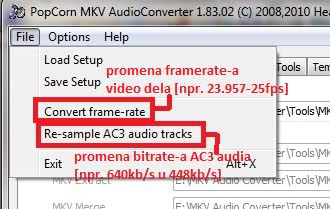

 Movie Master piše: