| Prevodi || Titlovi || Преводи || Podnapisi || Prijevodi |
|
Odgovori 
|
| Korisnik | |
Movie Master 
Profil člana
Pronađi sve prevode
Pošaljite privatnu poruku
Pronađi postove člana
Dodaj na listu prijatelja
The Legend Of 

Matori laf 21.03.1957. - 02.11. 2017. Pridružen: 24.Svibanj/May.2006 Lokacija: Na korak do... Status: Offline Points: 5671 |
 Tema: Uputstvo za Virtual Dub Tema: Uputstvo za Virtual DubObjavljeno: 12.Studeni/Nov.2010 u 19:01 |
|
PDF VERZIJA ZA SKIDANJE: PDF uputstvo
SADRŽAJ 1.INSTALACIJA I PRVO POKRETANJE 2.OSNOVNA PODEŠAVANJA I RAD SA VIRTUAL DUB-om 3.DODAVANJE FILTERA ZA VIDEO OBRADU 4.SPAJANJE FILMA KOJI JE NA DVA DISKA U JEDAN VIDEO FAJL 5.ISECANJE DELOVA IZ VIDEO FAJLOVA 6.IZBACIVANJE NEŽELJENIH DELOVA IZ VIDEA (REKLAME, ETC...) 7.PROMENA AUDIO DELA VIDEO FAJLA U VIRTUAL DUB-u 8.SPECIJALNA DODAVANJA AUDIA U VIRTUAL DUB-u I KORISNI ALATI 9.OBRADA HD VIDEA U VIRTUAL DUB-u POMOĆU DIRECT SHOW-a (mkv, mp4...) 10.GREBOVANJE VIDEO-AUDIO MATERIJALA SA TV KARTICA U VIRTUAL DUB-u UVOD: Ovde će biti govora samo o opcijama Virtual Dub-a u svakodnevnom radu, bez zalaženja u specijalne opcije i mogućnosti programa, koje verovatno nikada neće zatrebati prosečnom korisniku. Virtual Dub je moćan alat za rad sa video dadotekama. Kao ulazni formati mogući su: avi; MPEG 1 i 2; wmv; mkv; mp4 i svi Direct Show formati. Kao izlaznu dadoteku Virtual Dub daje samo avi format. Virtual Dub možete skinuti ovde (1.9.11) ili ovde (1.10.0). Poželjno je uvek koristiti najnoviju verziju programa. Trenutno je to stabilna verzija 1.9.11 i eksperimentalna verzija 1.10.0 (moja preporuka) Potrebni paket kodeka za rad sa video-audio datotekama (preporučujem K-Lite 5.51 zbog Fraunhofer mp3 kodeka koji je u kasnijim izdanjima izbačen) možete skinuti ovde: K-Lite codec pack 551 ili ovde. Ne peporučujem instaliranje VobSub-a koji nudi K-Lite. Umesto njega instalirajte VobSub 2.23 Potrebne filtere za rad sa Virtual Dub-om možete skinuti ovde: Plugins za VDub 1.9.10 ili drugačije koncipirane Plugins32 za VDub 1.10.0 _________________________________________________________________________________ 1.INSTALACIJA I PRVO POKRETANJE Virtual Dub se ne instalira. Raspakujte ga iz zip datoteke koju ste skinuli u folder koji odredite (C:\Program Files\VirtualDub 1.9.10 ili 1.10.0). U isti folder kopirajte foldere Plugins i Plugins32 iz paketa sa filterima. Virtual Dub će ih automatski prepoznati pri pokretanju. Prilikom prvog pokretanja pojaviće se prozor sa osnovnim upustvom o GNU licenci, kliknite na Start Virtual Dub i to je sve. Desnim klikom na ikonu u folderu Virtual Duba-a, VirtualDub.exe - send to - Desktop (create shortcut), dobićete ikonu za pokretanje Virtual Dub-a na svom desktopu. _______________________________________________________________________________ 2.OSNOVNA PODEŠAVANJA I RAD SA VIRTUAL DUB-om Da počnemo sa osnovnim podešavanjima za Audio-Video obradu u Virtual Dub-u. Otvorićete vaš .avi video komandom File - Open video file...(za ostale formate kasnije) Uputstvo ću početi Audio delom Virtual Dub-a (VD u nastavku). Nakon otvaranja video, može se pojaviti sledeća poruka, što je u stvari upozorenje da je audio varijabilnog bitrejta. (upozorenje se može isključiti u podešavanjima VD-a, ali nije preporučljivo) Najčešća upotreba audio opcija u VD-u je u svrhu konverzije audia iz varijabilnog bitrejta (VBR) u konstantni bitrejt (CBR) zbog kompatibilnosti sa kućnim video plejerima i još nekim programima za video obradu. U tu svrhu, potrebno je u audio tabu odrediti Full processing mode... i zatim kompresiju. Treća komanda (Conversion) je u svrhu konverzije iz 44.1KHz u 48KHz (kvalitetnije i kompatibilnije sa većinom plejera) Klikom na Compression otvara se prozor za odabir kompresora (kodeka) kojim ćete obaviti kompresiju audia. U ovom slučaju je potrebno upotrebiti komandu Conversion... (sa 44.1 na 48KHz) Označio sam Fraunhofer mp3 kodek koji radi isključivo sa CBR i jednostavniji je i brži za rukovanje od Lame mp3 ili osnovnog mp3 kodeka koji dolazi uz VD (i ne radi u Windows 7). Možete videti i AC3 - ACM kodek kojim se može u VD-u obrađivati samo AC3 stereo. Za AC3 5.1 je potreban dodatni program (o tome kasnije), ali se može nalepiti na video u VD-u, zahvaljujući AC3.wdf pluginu za VD. Znači, prvo konvertujemo audio iz 44.1KHz u 48KHz. Zatim se vraćamo na Compression da bi odredili kodek i bitrejt. Ako želite povećati jačinu tona vašeg videa Virtual Dub ima i tu mogućnost:
1.Postavite Audio na Full processing mode 2.Kliknite na Volume... 3.Podesite željenu jačinu 4.Podesite kodek i kompresiju kako je već objašnjeno Moguće je upotrebiti i neke filtere koji dolaze uz VD komandom Use advanced filters. Klikom na Filters otvara se prozor za odabir filtera. Procedura se mora poštovati, a ide ovako: 1.Input 2.Filter 3.Output To na kraju izgleda ovako: Podešavanje filtera se vrši dvoklikom na njih. Možete proveriti kako to zvuči komandom Test. Ako ste zadovoljni kliknite OK i nastavite sa ostalim podešavanjima. (ovo je ipak za naprednije korisnike, možete isprobavati ali ostavite upotrebu za kasnije kad se bolje upoznate sa VD-om) _________________________________________________________________________________ Nastavimo sada sa video tabom VD-a. Ako želite samo audio obradu a da video ostane nepromenjen, u video delu označite Direct stream copy. Sada na File - Save as AVI... sačuvate vaš video sa izmenjenim audiom pod novim nazivom (uvek ostavite original, zlu ne trebalo). Ako želite obradu videa označite Full processing mode. Sledeći korak je određivanje kompresije (kodeka) komandom Compression... Otvoriće se prozor za odabir kodeka kojim želite obraditi video, u kome će se videti svi video kodeci instalirani na vašem kompjuteru. Ovde sam odabrao XviD kodek zbog kvaliteta i kompatibilnosti sa plejerima. Komandom Configure otvaramo prozor za podešavanje kodeka. Uokvireno je podešavanje u koliko prolaza će biti rađena obrada. Ovako je podešeno za jedan prolaz u kome se na kraju dobija upotrebljiv .avi fajl. Ispod toga je podešavanje bitrejta prema trajanju videa i kompresiji audia. Trajanje videa se lako nalazi na sledeći način (vidi sliku ispod), pre ulaska u podešavanje kodeka klikom na uokvireno dugme, klizač ide na kraj videa, a u drugom uokvirenom polju se vidi trajanje videa. Sada opet otvorite podešavanje kodeka i kliknite na "calc..." Otvoriće se prozor u kome prvo odredite željenu veličinu završenog avi fajla, zatim u sledeće uokvireno polje unesete trajanje videa (fps ne dirajte) i na kraju unesite kompresiju audia. Zatim tri puta OK. Sada prelazimo na sledeći korak: File - Save as AVI - odredite mesto i naziv novog video fajla, zavalite se u stolicu i u zavisnosti od mogućnosti vašeg kompjutera čekajte između 20 i 90min da VD završi obradu. (na novim mašinama sa 2 i više jezgra i sa 2 i više GB RAM-a, kao i brzim hardovima, ide jako brzo) Pogledajmo kako izgleda proces konverzije u dva prolaza. Kao prvo, opet se vraćamo na podešavanje kodeka, samo sada umesto Single Pass, postavljamo na Twopass - 1st pass a zatim na dugme more... određujemo gde ćemo sačuvati log prvog prolaza koji je neophodan za drugi prolaz. (najbolje u originalnom folderu videa koji obrađujemo) Podešenja neka budu kao na slikama. Nemojte ih menjati, to je za naprednije korisnike. Opet kliknite sve na OK i prelazimo na sledeću fazu. File - Queue batch operation - Save as AVI... gde ćete sačuvati prvi prolaz kao "Ime fajla_1st pass.avi" Sada se opet vraćamo na podešavanje kodeka, postavimo umesto Twopass - 1st pass na Twopass - 2nd pass, kliknemo OK i nastavljamo sa operacijom. File - Queue batch operation - Save as AVI - "Ime fajla_2nd pass.avi" Sada sledi komanda File - Job control, gde se otvara prozor za upravljanje zadacima koje smo zadali VD-u. Komandom Start pokrećemo rad VD-a. Proces se vidi u dnu prozora, dok se trajanje svakog prolaza vidi desno od svakog zadatka. Nakon završetka obrade, sa desne strane svakog zadatka će pisati done. Označite ih i kliknite na delete za oba, jer će u suprotnom ostati u memoriji VD-a. Dobili ste dva fajla "Ime fajla_1st pass.avi" koji možete obrisati, i "Ime fajla_2nd pass.avi" što je ustvari vaš obrađeni video. Komanda Job control je veoma praktična za obradu audio dela kod serijala. Napravite novi folder u koji ćete iz originalnog u kome su vaše 12, 24 ili više epizoda prebaciti sve što nije video materijal (sa cut - paste), zatim otvorite jednu epizodu, podesite audio za konverziju VBR - CBR i eventualno 44.1KHz u 48KHz, zatim na File - Job control otvorite prozor za Job control - Edit - Process directory, otvorite originalni folder u kome su vaše epizode, odmah posle toga otvoriće se opcija za odabir foldera gde će biti sačuvane obrađene epizode, odredite onaj novi folder. Pojaviće se sve epizode u prozoru za zadatke. Kliknite Start i sačekajte neko vreme (oko dva minuta po epizodi) da završi. Nakon toga opet obrišite zadatke iz prozora. Proverite da li su nove epizode u redu (sinhronizacija tona i slike) i na kraju možete obrisati stari folder sa epizodama. Takođe je moguće dodavati kolko god želite zadataka za različite video fajlove, svaki sa svojim određenjima. Virtual Dub će ih raditi jedan po jedan, respektivno. _______________________________________________________________________________ 3.DODAVANJE FILTERA ZA VIDEO OBRADU Kopiranjem foldera Plugins i Plugins32 u folder VD-a, dobili ste gomilu korisnih alatki (filtera) za obradu videa, od kropovanja (sečenja slike) do promene raznih parametara video obrade. VD ih automatski prepoznaje pri pokretanju. Komandom Video - Filters... otvara se prozor za odabir filtera. Komandom Add... otvara se dodatni prozor u kome se vide filteri, označite koji želite i kliknite Load... Jedan od najčešće potrebnih je Null transform pomoću koga se vrši kropovanje slike, povlačenjem ivica ka centru slike ili na dugmiće za promenu veličine korpovanog dela. Ovo je često potrebno da se odseku crna polja po obodu slike ili deformiteti po obodu slike prilikom obrade videa grebovanog sa VHS trake ili TV snimka. Sledeći često potreban filter je "resize", neophodan posle kropovanja zbog kompatibilnosti slike sa kodekom. Ako stranice videa nisu deljive sa 4, kodek će prijaviti grešku. 1.Podesite New size kako je uokvireno 2.Aspect ratio takođe 3.Codec-fiendly resize na 4x ili 16x Ostalo ne dirajte. Kao što ste videli originalni format slike 16:9. Posle kropovanja odnos strana je promenjen. Da biste postavili tačan odnos strana upotrebite kalkulator. Ukucajte 620, podelite sa 16 pa pomnožite sa 9. Dobićete vrednost 348.75. To nije pravilan broj, zato unesite samo 348. Kada kliknete na OK, ako ste stavili da se deli sa 4 videćete u spisku filtera novu veličinu, a ako ste postavili da se deli sa 16 videćete da je veličina drugačija od one koju ste uneli, ali je kompatibilna sa odnosom 16:9. Sve ovo važi i za 4:3 odnos strana. Samo sada bi recimo delili 620 sa 4, pa množili sa 3, da dobijete pravilan odnos. Sledeći među važnijim filterima za svakodnevnu upotrebu je HSV adjust, kojim je moguće menjati boje u videu, zasićenje boja i osnovno osvetljenje slike. Klikom na komandu Preview otvarate prozor za prikaz promena u realnom vremenu. Zatim sledi filter brightness/contrast (UI-enchanced)(1.0), takođe sa preview prozorom. Tu su još i veoma značajni filteri: 1.logoaway v4.01 za brisanje nalepljenog titla sa videa. 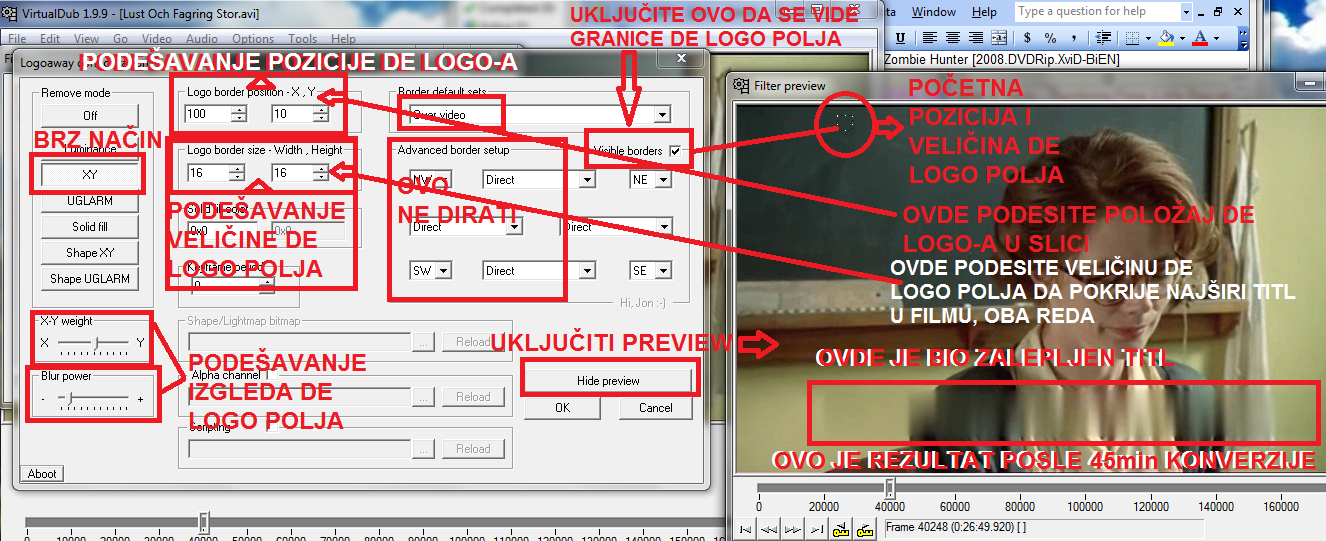 Kao prvo otvorite film sa nalepljenim titlom u VD, a zatim u video delu, pod filters pronađite filter logoaway koji ste prethodno ubacili u VD folder, podfolder plugins. Otvoriće se prozor kao na slici. Kao prvo, štiklirajte Visible borders da bi se video početni položaj, kao i kasnija podešavanja logoaway polja. Kao drugo, uključite video preview prozor. Kao način rada postavite XY. Sada pomoću Logo border position - X, Y, postavite ono malo polje u levi gornji ugao najšireg titla u filmu koji ste pronašli klizačem u video preview prozoru. Zatim pomoću Logo border size - Width, Height podesite da logoaway polje obuhvati ceo titl i malo više. Sada uz pomoć komandi XY-wight i Blur power podesite logoaway polje da najmanje utiče na izgled slike (zamućenje koje se najbolje uklapa u sliku). To je sve od podešavanja filtera, sada isključite Visible borders i video preview i kliknite OK. U levom polju VD-a videćete originalni film, dok će u desnom biti film sa logoaway efektom. Sva ostala podešavanja u vezi kodeka, tona i ostalog su već objašnjena u gornjem postu, isto važi i sada. Ovaj filter, ovako podešen, izuzetno je brz u radu kao što piše u slici, 45-50min. za film od dva sata. 2.TextSub 2.23 za lepljenje titla na video. (potreban je instalirani VobSub 2.23) Uputstvo je za rad u samo jednom prolazu, što je gore objašnjeno. Za rad u dva prolaza, ovaj filter se koristi samo u drugom prolazu. Znači, nakon određivanja Twopass-2nd pass u kodeku, otvorite ovaj filter, podesite sve prema uputstvu, a zatim ono "Queue batch... Save as AVI", "Ime fajla_2nd pass.avi" 1.
2.
3.
4.
5.
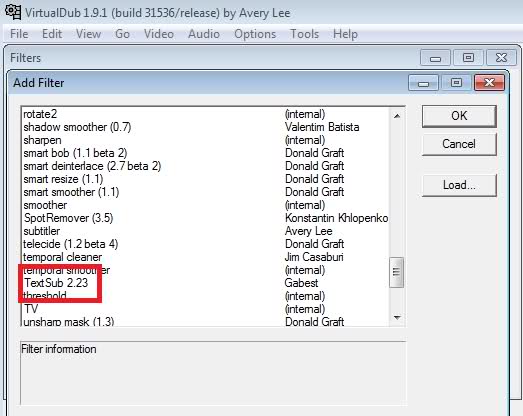
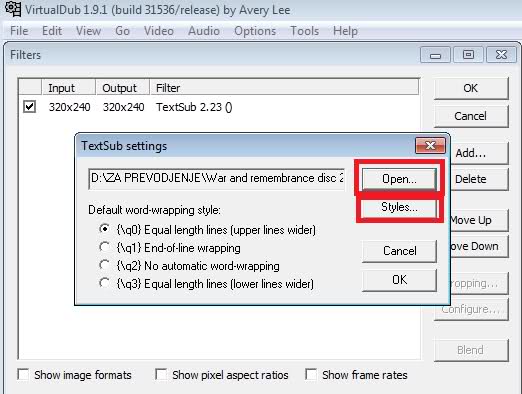
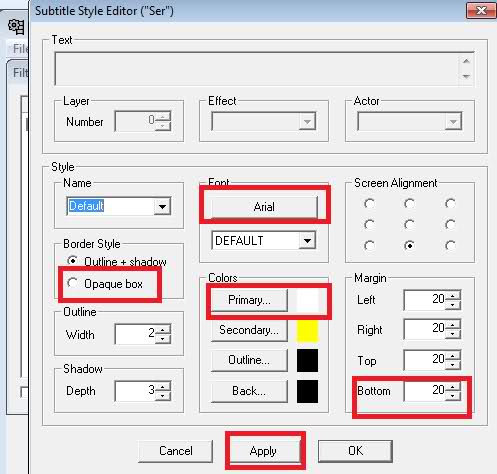
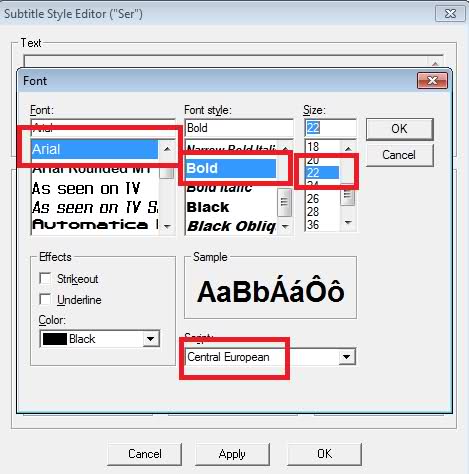
SLika 1 pokazuje koji plugin se koristi za lepljenje titla. Neće se videti iako je u plugins folderu VDub-a ako nije instaliran VobSub 2.23. Slika 2 pokazuje gde se otvara titl koji će biti zalepljen i opcije za podešavanje. Slika 3pokazuje opcije koje je potrebno podesiti. Slika 4 pokazuje opcije fonta koje je potrebno podesiti. Na kraju kliknemo Apply i OK za sve što je otvoreno. Slika 5 pokazuje rezultat. Sada još samo Save as AVI... i za relativno kratko vreme... Virtual Dub poseduje još mnogo više ili manje korisnih filtera, koji vam neće trebati u svakodnevnom radu, pa bi bilo preopširno posvetiti se svakom od njih. Kada budete "ušli u štos" sa radom u VD-u, isprobaćete sami koliko su vam potrebni ili korisni pojedini filteri. __________________________________________________________________________ Posvetimo se sada mogućnostima VD-a u svakodnevnom radu. 4.SPAJANJE FILMA KOJI JE NA DVA DISKA U JEDAN VIDEO FAJL Otvorićemo prvi disk sa File - Open video file... a zatim komandom Append AVI segment otvoriti drugi disk. Sada bi trebalo da su spojeni u jedan fajl, što se može proveriti povlačenjem klizača preko vremena trajanja prvog diska sve do kraja filma da bi videli odjavnu špicu. Ovo ne bi trebalo da bude problem, osim u slučaju kada audio u filmu ima varijabilni bitrejt, tada je spajanje nemoguće. Da bi se to sredilo, potrebno je da svaki deo filma otvorimo u VD-u i promenimo mu audio u CBR istog bitrejta. (CD1 48KHz 128kbps i CD2 48KHz 128kbps) Sada bi spajanje trebalo da bude moguće. Ipak za svaki slučaj proverite trajanje tako spojenih fajlova da nije veće od ukupnog trajanja oba dela filma (što se dešavalo u ranijim verzijama VD-a, umesto jednog dodavanja CD2, VD je dva puta dodavao CD2) Dalja procedura je poznata, Direct stream copy - File...Save as AVI... i dobićete spojena dva dela filma u jedan video fajl. Spajanje takođe nije moguće ako je mudrijaš koji je pravio CD1 i CD2, to namerno uradio sa različitom rezolucijom ili video bitrejtom ili čak različitim Fps-om. (dešavalo se, jošte kako) Tada je potrebna kompletna video prerada koja se uglavnom ne isplati. 5.ISECANJE DELOVA IZ VIDEO FAJLOVA Ovo je potrebno ako želite iseći i sačuvati deo nekog video fajla kao samostalnu celinu. Procedura je sledeća: 1.Otvorite video 2.Pomerite klizač do početka dela koji želite iseći. 3.Kliknite na tastaturi Home, to će označiti početak. 4.Pomerite klizač na kraj dela koji želite iseći. 5.Kliknite na tastaturi End, to će označiti kraj dela i istovremeno osenčiti taj deo. Isto je moguće i uokvirenim komandama za početak i kraj odbranog dela. Sada je potrebno da pogledate kojim kodekom i kojim bitrejtom je rađen video koji ste otvorili, a to možete sa GSpot-om (ima ga u K-Lite paketu) ili sa MediaInfo-om. Kada to obavite, obeležite u VD-u, u video delu Smart rendering i Full processing mode. Zatim ako imate taj kodek, odredite ga za kompresiju sa istim bitrejtom koji ste pronašli pomoću GSpot-a. Ovo je zato da ne biste imali na početku dela koji sečete, zaostatke pre tog dela. Sa Smart rendering-om, VD će renderovati samo početak sečenog dela, dok će ostatak do kraja prosto iskopirati kao da je u Direct stream copy. Ako nemate isti kodek, odredite standardni XviD kodek u jednom ili više prolaza, sve će ionako brzo biti obavljeno. Sve navedeno važi ako je audio u CBR, a ako nije, moraće i obrada audio dela u CBR, što će za par minuta produžiti proces. _______________________________________________________________________________ 6.IZBACIVANJE NEŽELJENIH DELOVA IZ VIDEA (REKLAME, ETC...) Procedura je sledeća: 1.Otvorite video 2.Klizačem pronađite početak reklame 3.Kliknite na Home 4.Klizačem pronađite kraj reklame 5.Kliknite na End 6.Kliknite Delete 7.Ponovite tačke od 2 do 6 za sve što želite izbaciti iz videa. Kada završite sa izbacivanjem, klizač postavite na početak videa i kliknite na Home, zatim ga prevucite do kraja videa i kliknite na End. Tako ćete označiti ceo video za dalju obradu. Sada opet označite Smart rendering i Full processing mode. Zatim odredite kodek, ako je isti kao originalni, stavite isti bitrejt. Obrađivaće samo početke svih sečenih delova a ostatak prosto kopirati. Ako nije isti, Smart rendering je nepotreban jer će u svakom slučaju obrađivati u Full processing mod-u. Sve navedeno važi ako je audio u CBR, a ako nije, moraće i obrada audio dela u CBR, što će za par minuta produžiti proces. Ukoliko se u procesu rada predomislite u vezi odabira delova za sečenje ili dela koji želite sačuvati, to se poništava komandom Edit - Clear selection Ili komandom Undo... ________________________________________________________________________________ 7.PROMENA AUDIO DELA VIDEO FAJLA U VIRTUAL DUB-u Moguće je manipulisati audiom u VD-u, izbaciti jedan od dva audia u videu sa dva audia, ili zameniti postojeći audio drugim. Izbacivanje jednog audia u videu sa dva audia se vrši tako što otvorite video fajl, zatim ćete u audio delu, u padajućem meniju, videti Source audio - Stream 1 i Stream 2. U zavisnosti od toga koji audio želite zadržati odredite Stream 1 ili 2. Zatim ako vam pri otvarnju videa nije izbacio upozorenje za VBR, jednostavno postavite i audio i video na Direct stream copy. Ako je izbacio upozorenje, audio stavite na Full processing mode, odredite kompresiju na gore opisani način, vieo postavite na Direct stream copy i za par minuta imaćete novi video fajl sa samo jednim audiom. Dodavanje to jest zamena audia se vrši tako što u audio delu odredite Audio from other file... Otvoriće se prozor za odabir audia koji želite postaviti. Ako je vaš novi audio mp3 CBR ili AC3 koji je uvek CBR, postavite na Direct stream copy, ako je mp3 VBR, na Full processing mode, pa kompresija i tako dalje, dok video ide na Direct stream copy. _________________________________________________________________________________ 8.SPECIJALNA DODAVANJA AUDIA U VIRTUAL DUB-u I KORISNI ALATI 1.Moguće je za svaki video napraviti kvazi 5.1 surround audio pomoću besplatnog programa TMF AudioTool. Ovde je uputstvo i linkovi za skidanje: http://forum.titlovi.com/jos-jedan-neverovatan-alat_t37688.html Kao što je tamo rečeno, nije spektakularno i ni prinešeno originalnom 5.1 zvuku, ali povećava užitak u omiljenim filmovima, pa zašto onda da ne? Istim programom je moguće konvertovati različite vrste audio fajlova u druge formate koji su kompatibilni za rad u VD-u, recimo AAC koji VD ne podržava u AC3 sa kojim VD može da radi. Najvažnije je to da ne morate vaditi audio iz video fajla, jednostavno otvorite video fajl i na kraju dobijete prerađeni audio. 2.Moguće je besplatnim alatom Popcorn MKV Audio Converter http://forum.titlovi.com/konverzija-mkv-audia-dts-ogg-aac_t37677.html konvertovati u samom MKV fajlu audio, i dobiti novi MKV fajl sa audiom koji je dalje moguće obrađivati u VD-u i na kraju dobiti kvalitetan avi fajl, ponekad kvalitetniji od DVDrip-a, jer se obrađuje HD fajl. ______________________________________________________________________________ 9.OBRADA HD VIDEA U VIRTUAL DUB-u POMOĆU DIRECT SHOW-a (mkv, mp4...) Moguće je otvoriti i dalje obrađivati kao da je običan avi HD video (mkv, mp4) u VD-u. Potrebna je mala avs skripta: http://forum.titlovi.com/mkv-mp4-to-avi-sa-virtualdubom_t36057.html kao i instaliran program avisynth: http://sourceforge.net/projects/avisynth2/files/AviSynth%202.5/AviSynth%202.5.8/Avisynth_258.exe/download koji, ako imate već instaliran AutoGK ili AviReComp imate na kompjuteru. Napomena: za najnoviji update VirtualDub-a nije potrebna skripta, ugrađena je mogućnost rada sa HD materijalom. _______________________________________________________________________________ 10.GREBOVANJE VIDEO-AUDIO MATERIJALA SA TV KARTICA U VIRTUAL DUB-u Ovde dati opisi se odnose na moju analognu ASUSTek TV7134 karticu sa Philips 7134 čipom za koju je jedini kompatibilni drajver u Windows 7 ovde prikazan kao 713x BDA Analog Capture (ne postoji originalni Vista drajver), koji se inače pokazao kao kudikamo bolji od originalnog drajvera za XP, a Win7 ga je sam pronašao na Net-u i instalirao. Pokretanje capture moda se vrši komandom File - Capture AVI... Potrebno je odmah nakon toga odrediti gde će biti i kako će se zvati grebovani video, komandom Set capture file... Sledeće je određivanje capture drajvera (uređaja) i setovanje. Ovo se radi samo jednom, VD pamti ova određenja. Zatim slede video podešavanja. 1.Podešavanje formata slike. Format slike koju daje TV kartica je 320x240; PAL B; RGB 24bit To je nedovoljno za kvalitetnji snimak i zato komandom Set custom format... postavljam format slike na 384x288; 32bit ARGB 2.Određivanje video izvora komandom Video source, postavljam na Video composite jer signal uzimam sa Video rekordera AKAI HiFi, koji ima kvalitetniji tjuner i daljinski upravljač. Sa drajverom koji koristim nije moguće podešavati kanale na tjuneru sa kartice, dok softver za karticu radi samo na Win XP, pa je njen daljinski neupotrebljiv. 3.Predkropovanje slike da bi se uklonile crne trake u slici koje se zavisno od TV kanala vide manje ili više, ali se vide. Moja podešenja su: gore i dole po 5, a sa strane po 10, što odgovara RTS-u kod koga se crna polja najviše vide. 4.Određivanje opcija za Preview, komandom Preview acceleration - Progressive - both fields. Ovo je potrebno da bi se videli efekti filtera. 5.Određivanje i podešavanje kodeka za video kompresiju. Ja koristim XviD kodek i dobijam odmah .avi fajl spreman za narezivanje na disk. Kao što se vidi na slici kodek je podešen na jedan prolaz (drugačije i ne može). Bitrejt je 900Kbps, što je optimalno za avi od nekih sat-dva da stane na jedan CD (700Mb), dok su recimo epizode crtaća od 22min - 175Mb, znači četiri po CD-u. Jedina razlika u podešenju kodeka u odnosu na obradu avi fajlova je u polju Quality preset; postavljeno je na Real-time. 6.Dodavanje filtera Koristim tri filtera: 1.deinterlace - area based v1.4 sa osnovnim podešenjima. 2.DeLogo 1.3 [u zagradi se vidi (no function) ali radi jošte kako] 3.Resize - podešen na 640x480 što bi bio maksimum bez rizika da se izgubi sinhronizacija tona i slike. Za filter DeLogo je potrebna slika (bitmap) koja se uvlači u filter i pomoću koje uklanja RTS logo tokom grebovanja. Za svaki kanal je potrebna drugačija zbog drugačijeg logo-a. Za RTS slobodno možete sa ovakvim podešenjima upotrebiti ovu: Vidi se da je logo pokriven crvenom bojom, ali sam to morao u Paint-u iz XP-a, novi paint to ne radi kako je potrebno.(nije ista crvena boja??????) (iskopirajte samo Paint iz XP-a, radi samostalno i u Win 7) Sada su na redu audio podešavanja. 1.Uključivanje audio grebovanja komandom Enable audio capture. 2.Uključivanje indikatora zvuka komandom Volume meter. Pojaviće se na dnu programa VU metar u dve nijanse plave boje za oba kanala. 3.Određivanje uređaja za grebovanje : 1.CD Audio (Realtek High Denition) Ovo znači da mi je audio izlaz kartice povezan na CD ulaz na matičnoj ploči. 4.Određivanje Audio ulaza - Master volume 5.Određivanje Audio izvora - Audio line 6.Određivanje osnovnog formata audio grebovanja - PCM:48000Hz stereo 16Bit 7.Određivanje audio kodeka i kompresije - AC3-ACM - 192kBit/s 48000 stereo I na kraju podešavanje parametara grebovanja: 1.Settings... - Odrediti Frame rate na 25.000 2.Štiklirati: Show status bar (pokazuje neke karakteristike grebovanja u dnu programa) Show information panel (pokazuje većinu parametara grebovanja sa desne strane programa) Enable multisegment capture (omogućuje zaustavljanje prethodnog i startovanje novog grebovanja bez promene određenja i imena fajla) Autoincrement filename after capture (menja broj na kraju imena svakog novog grebovanog fajla) Napomena: uokvireno u vrhu slike su komande na tastaturi za pokretanje i prekidanje grebovanja. 1.F5 ili F6 za početak grebovanja.(F6 je bolje) 2.F7 za testiranje grebovanja, bez stvarnog fajla na kraju. 3.Esc za prekid grebovanja. Sve što nije opisano u ovom uputstvu bolje je ne dirati ako ne znate šta radite, a nije bitno za proces grebovanja. I na kraju, proces grebovanja je u toku... Primećujete da je logo eliminisan u samom procesu grebovanja. Zahvaljujući Win 7, mogu da radim na kompjuteru istovremeno video rendering sa recimo AviReComp i grebovanje u VD-u sa TV kartice i to bez gubljenja sinhronizacije tona i slike, što je u XP-u bilo nezamislivo. U XP-u sam jedva i miša smeo da pomerim dok grebujem. Još jednom napominjem da su ovo podešavanja za ASUSTek karticu, Kako će se ponašati vaše TV kartice je već druga priča, kao i određenja za njih. To ćete morati sami da otkrijete. Grebovanje audio dela zavisi od podešavanja audio kartice vašeg kompjutera. Za moju Realtek HD sam iskoristio drajvere i softver za Vistu što mi je mnogo značilo prilikom podešavanja raw formata audia, bez njih je bio na 32KHz umesto na 48KHz, što je automatski značilo i da je AC3 ili mp3 morao da bude na 32KHz. ________________________________________________________________________________ I još dve zanimljive mogućnosti: 1.Kopiranje slike iz videa u clipboard komandom: Video - Copy source frame to clipboard Sada je potrebno samo da otvorite Paint i komandom paste ili sa Ctrl+v ubacite sliku za dalju obradu, recimo za pravljenje omota za domaće filmove. 2.Eksportovanje dela videa kao animirani gif. Označite početak i kraj željenog dela na već objašnjen način, a zatim komandom File - Export - Animated GIF... sačuvate kao animirani gif. Ovaj dodatak uputstvu bi trebao pomoći onima koji imaju probleme sa lošom sinhronizacijom audia i videa. Ako je u pitanju razilaženje tona i slike ujednačeno u + ili - , rešenje je krajnje jednostavno i rešava se u VD-u za par minuta komandom: Audio - Interleaving... (prvo u padajućem meniju) Pojaviće se ovakav prozorčić: Ne dira se ništa osim što u polju Audio skew correction - Delay audio track by_____ms upišete u milisekundama (1000ms = 1sec.) recimo 2000 (ako ton žuri za 2 sekunde, bez plusa ispred), ili -2000 (ako kasni za 2 sekunde, sa minusom ispred broja). S obzirom da se radi po sistemu pokušaja i greške, menja se vrednosti dok se ne postigne vizuelno da se poklapaju ton i slika. Kada završite podešavanje, proverite da sada slučajno nemate šum ili brujanje tona na početku filma u trajanju od tih 2000ms za koliko ste pomerili ton ka kraju videa. Ako ga ima, pomerite klizač u video pregledniku do kraja tog dela koji bruji i označite ga komandom End na tastaturi. Tako će ti biti označen deo od početka do označenog mesta, koji treba da se odseče i kliknete na Delete da ga uklonite. Da ne bi ostao deo od prethodnog Key frejma do obeleženog mesta, potrebno je uključiti komandu u Video delu Full processing mode + Smart rendering, odrediti kompresiju ( da bi radilo, treba isti kodek kojim je kompresovan originalni video) i na kraju kliknuti na Save as... Ako ton žuri ili kasni nelinearno, slaže se na početku a do kraja čas žuri, čas kasni, ili je rastegnut ~ zbijen, rešenje je mnogo komplikovanije ali ne i nedostižno. Postupak sa Interleaving-om je isti ali procedura sa videom je drugačija. Od početka se slože video i ton i pusti se film sve do mesta gde počinje razilaženje, označi mu se kraj sa End, i sada tako označen deo sačuva kao recimo AVI_001. Sada se opet podesi Interleaving da se slaže ton sa slikom i pusti da ide do sledećeg mesta razilaženja, pa opet End i Save as... i tako do kraja filma. Sve delove (ja sam ih jednom imao čak 49) potrebno je sada spojiti u jednu celinu. Neki tvrde da to može VD-om, ja se s time ne slažem (iz iskustva). Potreban je neki od programa za spajanje (ja koristim AVI MPEG RM WMV Joiner) i nakon spajanja proveriti da li je sada sve u redu. Posao je dozlaboga naporan ali sam tako spasio najmanje 35-40 filmova. Problem nastaje često kad se sa snimaka sa TV ili VHS-a pravi avi ili DVD ili... Onaj koji to radi najčešće nema znanja za takav posao ili koristi neadekvatne programe. A sada u vezi zbijenog ili rastegnutog tona. Ton kraći od videa može da se sredi korišćenjem specijalnih filtera u VD-u: Konkretno filtera time stretch Klikom na Filters otvara se prozor za odabir filtera. Procedura se mora poštovati, a ide ovako: 1.Input 2.Filter 3.Output (Umesto stereo chorus stavite time stretch) To na kraju izgleda ovako: Podešavanje filtera se vrši dvoklikom na njih. Konkretno za time strech, posle dvoklika pojaviće se prozorčić sa brojem 1. Rastezanje se vrši dodavanjem tačke iza 1 i brojeva iza tačke (1.0001~9). Opet se radi sistemom probe i greške, nažalost. Ubacite broj, pa pustite film pred kraj da vidite da li odgovara, i tako dok se ne sredi. Prava je retkost da je ton rastegnut duže od videa, ali u tom slučaju radi se opet iz delova. Ne upotrebljavaju se filteri, kao malopre, svaki deo se podesi i na kraju spajaju delovi u celinu. Ažurirao Movie Master - 14.Ožujak/Mar.2013 u 10:07 |
|
|
|
 |
|
|
Odgovori
|
|

|
| Pređi na drugi Forum | Forumska ovlašćenja Vi ne možete objavljivati nove teme na ovom forumu Vi ne možete odgovarati na teme Vi ne možete brisati vaše poruke Vi ne možete urediti svoje poruke Vi ne možete dodati anketu Vi ne možete glasati u anketi |


 Uputstvo za Virtual Dub
 Opcije teme