| Prevodi || Titlovi || Преводи || Podnapisi || Prijevodi |
VisualSubSync Tutorial |
Odgovori 
|
| Korisnik | |
Inglourious 
Profil člana
Pronađi sve prevode
Pošaljite privatnu poruku
Pronađi postove člana
Dodaj na listu prijatelja
Translator 

Pridružen: 14.Srpanj/Jul.2013 Status: Offline Points: 25 |
 Opcije posta Opcije posta
 Thanks(0) Thanks(0)
 Citiraj Odgovor Citiraj Odgovor
 Tema: VisualSubSync Tutorial Tema: VisualSubSync TutorialObjavljeno: 30.Prosinac/Dec.2015 u 11:31 |
|
VisualSubSync je program koji omogućava brzo i lako pravljenje titlova, naročito bez ikakvog prethodnog transkripta. Vrlo je jednostavan i lak za korišćenje pa se nadam da će kratko upustvo koje ću napisati nekome olakšati prevođenje.
Tutorial je preuzet sa sajta programa, pa ću ga samo malo dopuniti. Sajt programa: http://www.visualsubsync.org/ Link za skidanje programa: http://dl.visualsubsync.org/ VisualSubSync (u daljem tekstu VSS) koristi waveform audia iz filma koji želimo da prevedemo, prikazujući ga u grafičkoj formi, te omogućava veoma jednostavno i precizno podešavanje tajmniga. Kada se otvori VSS, odabrati 'File' pa 'Create new project'. Sledeći prozor koji se pojavi izgleda ovako: 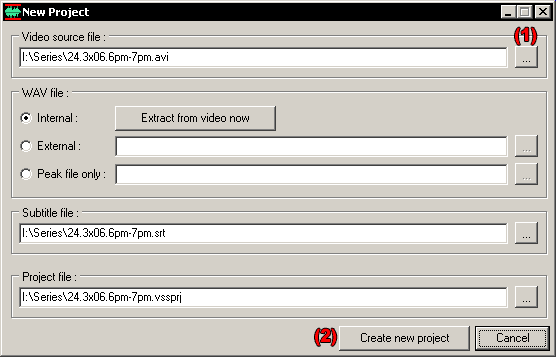 * Na vrhu prozora odabrati dugme 'browse' (označeno brojem 1) i izabrati željeni video za prevođenje. * Odabrati 'Create new project' (broj 2) Kada se prevod radi bez prethodnog transkripta, polja 'Subtitle file' i 'Project file' se ostavljaju prazna, a ako se postojeći transkript prevodi ili dorađuje, popuniti polje 'Subtitle file' odgovarajućim titlom. Nakon odabira 'Create new project' otvara se sledeći prozor: 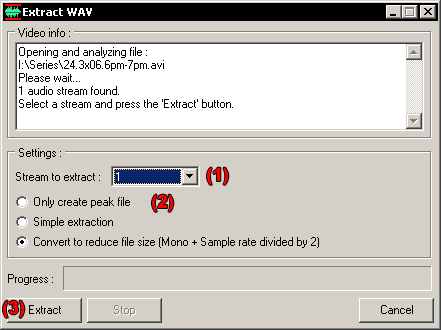 * U polju 'Stream to extract' (broj 1) ne menjamo broj streamova, ukoliko video nije sa više audio streamova, tada odaberemo koji želimo. * U delu označenim brojem 2 biramo način na koji želimo da se audio konvertuje. Moja preporuka je poslednja opcija, 'Convert to reduce file size'. Preostale dve opcije daju prevelike fajlove, koji se konvertuju predugo. Poslednja opcija daje sasvim dobar zvuk neophodan za tačno prevođenje. * Nakon odabira načina konvertovanja, klik na polje 'Extract' (broj 3) Kada se konverzija završi, otvara se glavni prozor koji izgleda ovako: 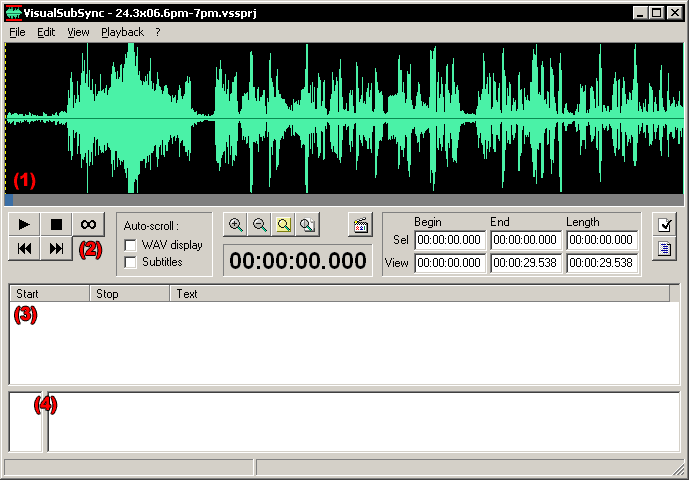 Radna površina je podeljena na 4 dela: - WAV prikaz (broj 1) - Kontrole za puštanje i kontrolisanje audia. (broj 2) - Linije titlova (broj 3) - Prikaz titlova, redni brojevi sa leve strane i tekst titlova sa desne (broj 4) Sada se prelazi na dodavanje titlova: 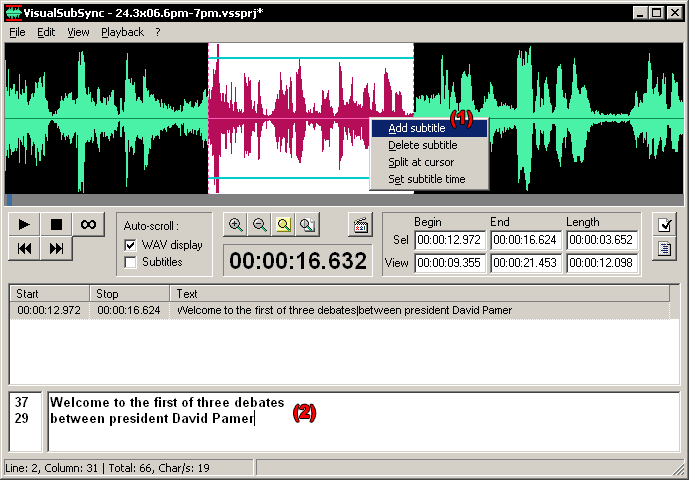 Na traci WAV prikaza se vidi audio sa kojim se radi. Na traci za upravljanje se odabere 'Play' ili F1, tada se audio reprodukuje, što se vidi i na WAV prikazu. Kada se dođe do dela koji se želi prevesti, mišem se označi taj deo audio koji je jasno vidljiv na WAV prikazu zbog karakteristične talasne dužine. Kada se željeni deo označi, audio se može zaustaviti pritiskom na 'Esc'. Desnim klikom (ili prečicom CTRL+W) na označeni deo se otvaraju opcije, na kojoj se odabira 'Add subtitle' (broj 1). U donjem delu se tada pojavljuje linija koja je prazna i u koju je sad potrebno uneti tekst. (broj 2) Postupak se ponavlja za svaki naredni deo koji želimo da prevedemo. Takođe je moguće već označeni deo audia proširivati ukoliko je tekst izgovoren brže, ili sužavati ukoliko je izgovoren sporije. Na traci koja pokazuje već napisane titlove, kranje desno se nalazi polje RS (reading speed) koja pokazuje odnos unetih karaktera i označenog vremena, te je potrebno na to obratiti pažnju da titl ne bi bio tehnički loš zbog nemogućnosti da se pročita zbog previše unetih karaktera. Prilikom kucanja se u podnožju programa prikazuje trenutna kompatibilnost, počevši od TOO SLOW, SLOW, GOOD, VERY GOOD, PERFECT, A BIT FAST, TOO FAST. To je ukratko osnova programa koja je meni služila odlično i pomoću koje sam napisao sve titlove koje sam ovde postavio. Mislim da VSS pruža mnogo mogućnosti, naročito ako se radi od nule, omogućava da se titl uradi tehnički korektno, bez kratkih pauza ili preklapanja linija. Nadam se da će uputstvo nekome biti od koristi i olakšati budući rad. Sva pitanja i sugestije pišite u komentare pa ćemo pokušati da zajedno unapredimo proces prevođenja. Budući da je ovo prvo uputstvo koje pišem verovatno ima grešaka i propusta koje ću ispravljati u hodu. Pozdrav. Ažurirao Inglourious - 30.Prosinac/Dec.2015 u 11:32 |
|
|
Čovekov karakter se najlakše utvrđuje na osnovu toga šta mu je smešno.
|
|
 |
|
|
iromafia111
Profil člana
Pronađi sve prevode
Pošaljite privatnu poruku
Pronađi postove člana
Dodaj na listu prijatelja
Administrator 

Nabadač engleskog poznat i kao Gazda Pridružen: 05.Ožujak/Mar.2007 Lokacija: Učkurbekistan Status: Offline Points: 72564 |
Opcije posta
Thanks(0)
Citiraj Odgovor
Objavljeno: 30.Prosinac/Dec.2015 u 21:46 |

|
|
   
|
|
|
|
|
valkanela
Profil člana
Pronađi sve prevode
Pošaljite privatnu poruku
Pronađi postove člana
Dodaj na listu prijatelja
member 

Pridružen: 30.Listopad/Oct.2010 Status: Offline Points: 247 |
Opcije posta
Thanks(0)
Citiraj Odgovor
Objavljeno: 12.Sijecanj/Jan.2016 u 21:36 |
|
Imaš takav prikaz Waveforma i u Subtitle Editu, samo moraš imati instaliran i VLC:
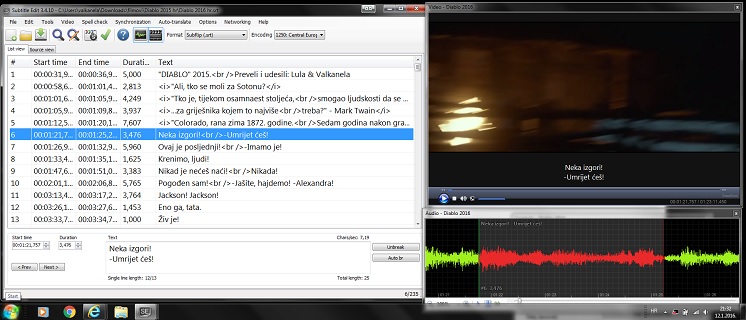 Video > Show/hide waveform...
Ažurirao valkanela - 16.Sijecanj/Jan.2016 u 23:48 |
|
|
|
|
Odgovori
|
|

|
| Pređi na drugi Forum | Forumska ovlašćenja Vi ne možete objavljivati nove teme na ovom forumu Vi ne možete odgovarati na teme Vi ne možete brisati vaše poruke Vi ne možete urediti svoje poruke Vi ne možete dodati anketu Vi ne možete glasati u anketi |


 Opcije teme