Program koristi tri taba za kontrolu svojih operacija:
- Create XSUB or Idx/Sub
- Configuration 1
- Configuration 2
1. Create XSUB or Idx/Sub
1. Ime fajla(ova).Unos. Unosi se ime fajla za rad.
Može biti jedan ili više fajlova, jedan ili više foldera ili mešavina od oba.
Ima više načina za popunjavanje ovog prozora. Kucanjem, klikom na dugme
(...) (2)
što otvara File Open
dijalog, prevlačenjem odbranih fajlova ili foldera
na ikonu programa ili kraticu na desktopu, ili direktno u edit box dok radi program.
Takođe možete aktivirati "Right Click option" pomoću "Configuration 2"
i samo desnim klikom na odabrani fajl ili folder automatski ćete popuniti porozor.
2. Otvara Open File dijalog i dozvoljava korisniku da unese jedan ili više fajlova u 1.
3. Output Folder. Izlazni fajl ide u ovaj direktorijum. Ako se ova opcija ostavi praznom,
izlazni fajl ide u isti folder u kome je ulazni fajl.
Možete ukucati putanju do foldera ili kliknuti na dugme
4
za otvaranje dijaloga select folder.
4. Otvara dijalog za odabir foldera i popunjavanje polja 3.
5. Kada je
1 popunjem fajlovima za rad, kliknite na "Start".
6. Započetu operaciju možete prekinuti bilo kada klikom na
"Stop".
7. Exit. zatvaranje programa.
2. Configuration 1
Ovaj tab omogućuje konfiguraciju osnovnih parametara generisanih titlova,
boje, fontove, veličine fontova i položaj, kodnu stranu i jezik.
U sebi sadrži dodatnih 8 tabova (SUB 1-8) što predstavlja srt fajlove za rad
i jedan tab (idx/sub) za par idx/sub fajlova za konverziju u XSUB.
Tabovi SUB 1-8 prihvataju srt i konvertuju ih u titlove različitih konfiguracija oba tipa,
XSUB
(integrisanih u avi) i idx/sub (spoljni titlovi) za bilo koji video fajl.
Pogledajte 1 ispod. idx/sub tab konfiguriše jedan idx/sub fajl koji će biti konvertovan
u XSUB i integrisan u avi.
SUB 1-8 tabs
1. XSUB ili Idx/Sub. Program može generisati dve vrste slikovnih titlova.
XSUB, integrisan kao dodatna komponenta u avi kontejneru, i
idx/sub.
Drugi tip titlova nije integrisan u video fajl, on je kombinacija dva
spoljna fajla sa .idx i .sub ekstenzijama. XSUB titlovi su primenljivi samo na avi fajlove
ali idx/sub, kao spoljni fajlovi, mogu se koristiti uz bilo koji video fajl, ako vaš plejer
podržava kombinaciju. Izaberite tip titlova koje vaš plejer bolje podržava.
2. Rearrange Subtitle text. Ova opija kontroliše funkciju programa koja
procesuira tekst svakog titla i rearanžira ga tako da se uklapa u širinu ekrana,
da bi se izbeglo odsecanje sa leve i desne strane. Imamo tri izbora:
- When Very Long: Izaberite ovo samo ako je tekst predugačak da stane na ekran.
- Always: Da tekst bude bolje sređen bez obzira na širinu ekrana.
- Never: Titl se pojavljuje kako ga je tvorac napravio.
- Obratite pažnju,čak i kada je rearanžiranje isključeno, program
- će upotrebiti manji font ako titl ne staje na ekran.
Na ovu operaciju utiče i opcija "SubWidth" pod
19.
3. Character Set. Program procesuira ANSI (to jest, nisu Unicode) srt fajlove.
Da bi korektno bili procesuirani treba postaviti pravilan charakter set (tj. kodnu stranu).
Odabrano DEFAULT koristi informaciju unešenu u vaš Windows preko
"Control Panel/Regional and Language
Options/Advanced/default character set for
non-Unicode text". Odabir ANSI je za "western languages", to jest,
za Latinično pismo. Unicode ili UTF8 srt fajlovi, najčešće se automatski
kovertuju u ANSI
format pod uslovom da je ta opcija pravilno podešena.
4. Language Code. Ovo je samo informaciono i označava titlove kodom
izabranog jezika (SR, HR, SLO, MK...). Informacija o jeziku se prikazuje
u mnogim plejerima pri odabiru titlova.
5. Font. Naziv fonta. Možete ga ukucati ili odbrati klikom na 6.
6. Birate font sa liste dostupnih fontova.
7. Font Size. Ovim birate veličinu fonta.
8. Width. Kontroliše širinu teksta u procentima prema određenoj visini
(Height) unešenoj pod 7.
9. Bold. Generisani tekst je zadebljan.
10. Outline size. U pikselima. Definiše debljinu upotrebljenog okvira oko slova.
11. Color. Za odabir boje slova. Možete birati boju teksta i okvira oko slova.
12. Align. Za slučaj titlova sa više redova. Ova opcija definiše njihov položaj
(poravnanje). Levo, Centar ili Desno.
13. SRT Extension. Ova, veoma važna, opcija definiše ime
srt fajla koji će biti
unešen i procesuiran prema konfiguraciji za svaki tab od 1-8.
Ime srt fajla za unos je definisamo na specifičan način:
[video
file name]+[SRT Extension]+[.srt].(Matrix.SR.srt)
Ime titla ostaje isto dok sa "SRT extension" kontrolišete broj titlova koji će biti ubačeni
kroz ovu opciju. Ako ostavite prazno, ime video fajla i titla će biti isto - osim same ekstenzije.
Vidite više na http://www.calcitapp.com/AVIAddXSubs2.php#Multi" rel="nofollow - "Multiple subtitles from srt" .
14. Opaque box. Podloga u vidu trake biće iza titla u boji okvira oko slova.
Ovo se koristi uglavnom da bi se pokrili nalepljeni titlovi na slici i za bolju vidljivost titla.
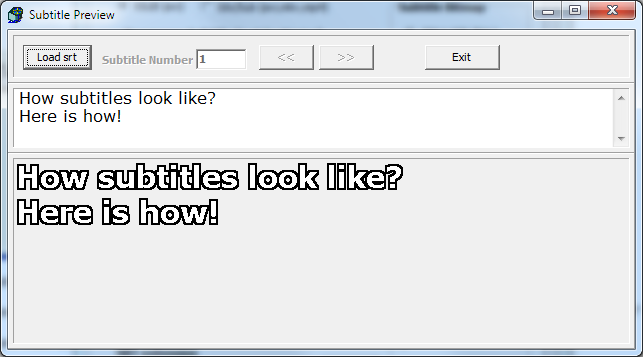
15. Preview. Možete videti kako će izgledati kada svi titlovi
(tabovi 1-8)
budu primenjeni. Na slici je uzorak teksta ali možete ubaciti bilo koji srt da vidite rezultat
sa pravim titlovima. Možete videti sve efekte primenjene na titl osim položaja u slici
što savisi od firmware-a (softvera) plejera i ne može biti prikazan u programu:
16. Add Subtitles. Dodaj titlove. Normalna operacija.
17. No Subtitles. Titlovi nće biti generisani. U ovom slučaju već integrisani XSUB
u avi fajlu će biti uklonjeni. Opcija "unpack
packed bitstream" će biti primenjena
ako je štiklirate..
18. Add Test Subtitles. Dodaje test titlove koji počinju od vrha slike pa idu sve do dna.
19. Subtitle bitmap. Generisani titlovi su slike u bitmap formatu i kroz ovu opciju se definiše
njihova rezolucija. Postoje tri mogućnosti:
-
720 X 576 (PAL)
-
720 X 480 (NTSC)
-
Custom (po želji)
Kada je "Custom" odabrano možete ručno uneti visini i širinu bitmap-a.
Full Screen. Kada je ova opcija čekirana onda će puna bitmap-a u određenoj rezoluciji
biti kreirana za svaki titl. Ako nije čekirana onda će titlovi imati rezoluciju
neophodnu da prikažu svoj tekst ali će biti određeni upotrebljenom rezolucijom slike.
Uglavnom je treba ostaviti ne čekiranom. Nekim plejerima je ovo potrebno čekirano da
prikažu titlove ili da budu sa konstantnim
VP/CP (pogledajte 20 ispod) za sve video fajlove.
Eksperimentišite da vidite šta je najbolje za vaš plejer u slučaju problema.
SubWidth. Je procentualna vrednost tkja utiče na način na koji će titlovi biti rearanžirani
da stanu u definisanu širinu bitmap-e. Vrednost od 100% znači da je širina titla jednaka
širini bitmap-e. Ova vrednost može biti manja ili veća od 100%. Vrednosti veće od 100%
su korisne u slučajevima kada softver plejera suzi bitmap-e kada obavlja renderovanje prema
vašem TV-u. Veće vrednosti od 100% su najbolje kada "Full Screen" opcija nije čekirana.
20. Subtitle position. Postoje dve vrednosti koje kontrolišu položaj titla na vašem TV-u.
VP (Vertikalna Pozicija) i CP (Centralna Tačka - ili
Horizontalna Pozicija).
VP ima vrednost nula (0) što je vrh vaše slike na TV-u, i kako se titl spušta na dole,
povećava se. Označava dno svakog titla tako da se vrh svakog titla izračunava
sledećom formulom: VP-Visina titla.
CP je vrednost koja označava centar slike na vašem TV-u tako da titlovi mogu biti
postavljeni u njen centar.
Veoma je važno da shvatite da ove vredosti ne zavise od vašeg
TV-a već od toga
kako ih softver vašeg plejera prikazuje, zato ne postoji standard koji se tiče ovih vrednosti.
Svakom plejeru su potrebne drugačije vrednosti za prikazivanje titlova na TV-u.
Najčešće morate eksperimentisati da nađete pravi položaj titla u slici.
Ovo se radi samo jednom za svaki plejer. Istina je da neke plejere ne možete konfigurisati
jednim setom vrednosti i trebaju im različite vrednosti zavisno od rezolucije ekrana.
Rešenje je u ovom slučaju, za korisnika, da pronae prave vrednosti i odabere prave
za svaku rezoluciju posebno. Druga solucija je da ubaci više puta isti srt sa različitim
VP/CP vrednostima (obično samo VP varira) tako da možepri reprodukciji odabrati
odgovarajući titl za svaki video fajl. Ova mogućnost se kontroliše preko "SRT extension" (13)
opcije jer svi SUB 1-8 tabovi imaju iste vrednosti ako ubacite isti titl. Zato koristite ovu
mogućnost da ubacite isti srt i dobijete titlove različitih
VP/CP vrednosti koji se mogu
birati u reprodukciji.
idx/sub tab
Ovaj tab konfiguriše idx/sub titlove koje želite ubaciti kao XSUB isključivo za avi fajlove.
Tab konverzija idx/sub u XSUB koristi iste "Subtitle
Bitmap" i "Subtitle position" opcije,
kao u slučaju SUB 1-8 tabova. Zato što su idx/sub već u bitmap formatu sa svim
ostalim opcijama kao kod SUB 1-8, nje potrebno od njih praviti slikovne titlove od teksta.
Umesto toga postoje nove opcije pod "Choosing Subtitles". Jedan
idx/sub titl može sadržavati
titlove na više jezika koje korisnik može birati za proces konverzije.
All. Titlovi na svim jezicima će biti ubačeni.
Ask User. Dijalog za odabir titlova koji će biti ubačeni za konverziju.
These Language codes only. Kada je ovo odabrano, u polju za edit ispod,
korisnik treba da unese jezički kod koji će automatski biti biran svaki put kada se neki
idx/sub konvertuje u XSUB. Svaki jezički kod treba da bude odvojen zarezom,
kako je prikazano na slici.
NAPOMENA: Ako vas Idx/Sub titl ne zadovoljava čitljivošću, veličinom i bojom,
možete ga sa http://www.calcitapp.com/IdxSub2Srt.php" rel="nofollow - IdxSub2Srt programom konvertovati u srt format a zatim u XSUB
sa AVIAddxSubs.
3. Configuration 2
Ovde možete naći neke dodatne konfiguracije.
1. Unpack packed bitstream. Neki plejeri (kao PHILIPS DVP5980) ne podržavaju baš
"packed bitstream". Ovo dovodi do toga da se neki ovako ubačeni titlovi prikazuju
trzavo, kao da su nedostaju neki frejmovi, itd. Ovo je zgodno rešenje za tu glavobolju.
Ako je ova opcija čekirana (default) frejmovi se raspakuju automatski i svi "packed"
avi fajlovi imaju mnogo tečniju reprodukciju.
Raspakivanje pakovanog bitstream-a nema nikakve veze sa video kompresijom.
Raspakovani AVI ustvari može biti čak i nešto imanji.
2. Use .avi for output file(s)
if possible (XSUB only). Po default-u izlazni fajl
je imenovan sa ekstenzijom divx. Ako je ovo čekirano i izlazni folder bude
drugačiji od ulaznog, onda će izlazni fajl biti imenovan sa ekstenzijom .avi.
Ovo je, naravno, nemoguće kada su ulazni i izlazni folder isti jer ne možemo prebrisati
originalni avi fajl novim.
3. Delete original avi:Ako je ovo čekirano onda će posle uspešno obavljenog
generisanja novog fajla sa titlovima, originalni (ulazni) fajl biti obrisan.
4. Move srt to output
directory: Kada je ovo čekirano (i avi je takođe kopiran)
srt titl se kopira u izlazni folder. Obratite pažnju da srt nije neophodan (cvrc Milojka)
da gledate titlove na plejeru. Ova opcija je korisna u slučaju da se izlazni folder koristi
za arhiviranje, tj. čuvanje. Izbegavajte konfuziju i nemojte narezivati srt zajedno sa
novim avi fajlom koji ćete gledati na DVD-u.(i opet cvrc Milojka)
5. Do not copy avi when no
XSUB: Čekiranjem ove opcije i konfigurisanjem programa
samo za idx/sub generisanje originalni avi neće biti kopiran u izlazni folder.
Treba da znate da, osim u slučajevima prostog kopiranja, ova operacija primenjuje
"Unpack
packed bitstream" opciju koja nekim plejerim omogućuje bolju reprodukciju.
6. Do not convert idx/sub in
XSUB: Treba da čekiate ovu opciju u slučaju da
generišete samo idx/sub titlove i ne želite da idx/sub budu konvertovani u XSUB
i ugrađeni u avi. Ovako izbegavate problem u slučaju da program
upotrebi svoj idx/sub izlaz kao ulaz kada ponavljate operaciju sa titlovima.
To može da se desi ako su ulazni i izlazni folder isti.
7. YUV values at Idx/Sub
color palette: Primenjuje se na generisanje idx/sub titlova od
srt-a i ddefiniše paletu boja u idx/sub titlu.Ako je čekirano onda će YUV
vrednosti biti generisane, u suprotnom će biti
RGB vrednosti (što je drugačija tehnika
prikazivanja boja).
Ako dobijete čune boje, čekitajte ili otčekirajte, u zavisnosti od toga šta ste dobili.
8. Start at once: Kada su fajlovi ili folderi prevučeni na ikonicu ili prečicu programa
ili ubačeni desnim klikom, tada, ako je čekirana ova opcija, proces če početi odmah
bez potrebe da kliknete na "Start".
9. Mark DivX as (XSUB only): Možete obeležiti generisane divx fajlove kao DIVX,
XVID ili DX50. Nekim plejerima je potrbno specifično određivanje da bi prikazali titlove.
Ova opcija utiče na originalni avi tako da novo obeležavane predstavlja kompatibilno
enkodianje.
Na primer DIV3 avi neće biti pogođen ovom opcijom.
Selektirano NONE ostavlja obeleženje originalnog avija.
10. Chapter every ...
minutes (XSUB only). Kada je unešena vrednost veća o nule
tada ovo definiše u kom vremenskom razmaku će se pojavljivati čapteri (odeljci).
Ako je vrednost nula tada čapteri neće biti generisani. U slučaju dodavanja čaptera
tada će mali avi fajl, obezbeđen u zip fajlu, biti integrisan u avi. Ovaj mali avi ("menu.avi")
prikazuje poruku "Loading... Please Wait...".
Korisnik može promeniti prikazivanje drugom porukom ili slikom (slikama) po svom izboru.
Pogledajte više o tome pod http://www.calcitapp.com/AVIAddXSubs2.php#IntroAvi" rel="nofollow - Changing the introductory avi . da bi ova mogućnost radila
hadrverski plejer mora da podržava službeni ili neslužbeni DivX Ultra.
Korisnik ima mogućnost da doda čaptere po želji.
Ovo se obavlja preko tekstualnog fajla postavljenog zajedno sa avi fajlom.
Taj fajl mora da ima isto ime kao avi ali sa ekstenzijom .chp.
Svaki čapter je predstavljen zasebnom linijom u tekstu sa vremenskom informacijom
u ovakvom obliku 00:00:00:000 (sati, minuti, sekunde,
milisekunde),
poznatom iz srt fajlova. Na primer:
00:10:00:000
00:12:00:000
00:20:00:000
01:10:05:100
...
Obratite pažnju da program uvek automatski dodaje čapter na 00:00:00:000
(početak videa).
Ova mogućnost je primenljiva samo na XSUB titlove i radi u plejerima koji
podržavaju DivX 6 Ultra.
11. Right Click Context Menu
Option. Obezbeđuje mogućnost odabira avi/srt ili više
avi/srt fajlova ili više foldera (za mešavinu) desnim klikom:
Ovo je brz način da pokrenete program. Obratite pažnju da ako je "Start
at once" (8)
čekirano onda proces odmah počinje bez potrebe da kliknete na
"Start"
(Prvi tab - 1)
Obratite pažnju da kada je ova opcija aktivirana
AVIAddXSub.dll fajl AVIAddXSubs
instalacije, je povezan sa Windows shell. Zato će ako pokušate da ga obrišete OS
to odbiti jer ga koristi. U tom slučaju, da biste obrisali ovaj dll
(na primer zbog postavljanja
novije verzije), prvo onemogućite ovu opciju, odlogujte se i ponovo ulogujte (ili restartujte)
i onda ćete moći da ga obrišete.
Korisnici Viste/Win7 moraju isključiti
http://en.wikipedia.org/wiki/User_Account_Control" rel="nofollow - UAC (User
Account Control) da bi AVIAddXSubs
mogao da piše u registriju.
12. Subtitle Time (in
milliseconds). Ovde postoje dve opcije:
- Time Shift by ... broj milisekundi. Upotrebom negatinog broja titlovi će se
- pojavljivati za određeni broj milisekundi ranije. Sa pozitivnim brojem kasnije.
- Increase Duration by ... određeni broj milisekundi. Ovo je korisno za slučaj
- da titlovi prekratko traju ili sinhronizacija nije baš dobra.
- Naravno da je produđenje trajanja ograničeno početkom sledećeg reda.
Multiple Subtitles from srt (višestruki broj titlova od srt-a)
Na stranici za konfiguraciju možete konfigurisati do 8 srt titlova. Postoji
8 tabova, od
SUB1 do SUB8, sa mnogo opcija za konfiguraciju. Svaki tab odgovara srt fajlu koji je
ubačen preko određene mogućnosti sa reimenovanjem. Ova mogućnost se tekstualno
kontroliše opcijom "SRT extension" koja postoji u svakom tabu.
Odgovarajući ime srt fajla se stvara od imena avi fajla i definiše gore opisanom opcijom,
a to je: [ime AVI fajla]+[SRT ekstenzija]+[.srt].
Na primer, za avi lost0204.avi "SRT ekstenzijom"
"-en" srt postaje "lost0204-en.srt".
Ako je "SRT Extension" nepopunjeno srt fajl ima potpuo isto ime kao avi :
lost0204.srt.
U slučaju da želite integrisati isti srt više puta u avi, koristeći različite konfiguracije
za svaku integraciju, unesite slova u "SRT extension" opciju za sve tabove (SUB 1-8)
koja predstavlja njihovu konfiguraciju.
Primeri:
Za fajl lost0303.avi, u tabu (SUB 1-8) pomoću "SRT extension":
- empty string ubacuje srt "lost0303.srt"
- "-SR" ubacuje srt "lost0303.SR.srt"
- "-HR" ubacuje srt "lost0303.HR.srt"
- "-Za moj TV" ubacuje srt
"lost0303-Za moj TV.srt"
- ".MK" ubacuje srt "lost0303.MK.srt"
Cake za konfiguraciju
S obzirom da softver plejera određuje kako će se videti titlovi na vašem TV-u,
konfiguracija ponekad nije jednostavna. Srećnici treba samo da se poigraju
VP opcijom da bi pravilno postavili tilove i jedino što još treba je da
odluče koja im se boja i veličina fonta sviđa. U tom slučaju, koja je god rezolucija
videa koji su ubacili u plejer, titlovi uvek izgledaju isto.
Ali drugi nisu te sreće jer njihov plejer prikazuje titlove zavisno od rezolucije videa.
A titlovi konfigurisani za jednu rezoluciju ne rade lepo na drugoj rezoluciji.
Po mom mišljenju (autora programa) problem treba posmatrati ovako:
Tri kategorije rezolucija trebamo razmatrati. Fajlove sa standardnom (DVD)
rezolucijom
(oko 480p), 720p fajlove i 1080p fajlove. Zato su vam potrebne tri konfiguracije titlova.
Rešenje koje nudi AVIAddXSubs je da generišete uvek tri titla za svaki video,
sa drugačijom konfiguracijom za svaki, i imaćete mogućnost pri reprodukciji
da odaberete onaj koji najviše odgovara. U tom slučaju treba samo da integrišete
isti srt 2 ili puta 3. Pogledajte gornje objašnjenje kako to da uradite.
Da biste dobili najbolju konfiguraciju, za svaku navedenu rezoluciju, najčešće ćete morati
malo da eksperimentišete. To je ponekad stvarno lako ali ponekad i prava glavobolja.
Postoji nekoliko opcija da nam to olakša.
To su: Sve opcije na "Subtitle
bitmap" i opcije Width(%) u delu za fontove.
Nije uvek tako ali kada se video rezolucija poveća morate podesiti i rezoluciju bitmap-a.
Upotrebite Custom opcije za rezolucije veće od standardne.
Imajte na umu da rezolucije titlova i videa ne moraju biti iste jer je renderovanje
titlova odvojeni proces od video renderinga.
Titlovi se mogu postaviti na dnu ekrana gde su crne trake, što je uobičajeno za video
koji nije u 16:9 formatu slike.
Generalno se morate poigrati opcijom "Subtitle bitmap" da biste videli kakvi su efekti
na renderovanje titlova i mogli da se odlučite za "strategiju" kojom dobijate najbolje titlove.
Još jedna od mogućnosti je Width opcija kod odabira fontova.
Ova opcija povećava ili smanjuje debljinu fonta u procentima od njegove normalne vrednosti
(za određenu veličinu fonta). Može da da kreira
"skupljen" ili "raširen" tekst. Ali može takođe
da pomogne u slučajevima da softver plejera menja "aspect ratio" originalnih bitmap-a titlova.
Ako tekst titla nije "zaobljen" i izgleda šire ili uže od normalnog, to se može srediti ovom opcijom.
Ako tekst izgleda šire, eksperimentišite sa vrednostima manjim od 100%.
Ako izgleda skupljeno, eksperimentišite vrednostima većim od 100%.
Obavljanje operacija AVIAddXSubs bez intervencije korisnika
Normalno za početak operacije korisnik mora da klikne na "Start". Ali ako program startuje
preko drag&drop ili preko opcije desnog klika u meniju i ako je opcija "Start at once" čekirana,
onda ovaj korak preskače sve i proces odmah počinje.
Postoji i mogućnost da se AViAddXSubs isključi kad završi procesuiranje.
Ovo je namenjeno naprednim korisnicima koji žele upotrebiti program za serijsko procesuiranje.
Do ove mogućnosti se može doći jedino preko AVIAddXSubs konfiguracionog fajla
(aviaddxsubs.txt) i kroz parametar
ENDATONCE. Osnovna vrednost je 0.
Samo je zamenite sa 1.
O Idx/Subtitlovima (u slučaju konverzije u XSUB format)
Svaki par idx/sub fajlova može u sebi sadržavati više titlova.
U slučaju da ima više od jednog jezika, pojaviće se dijalog preko koga korisnik može
odabraati koji želi da integriše. Moguće je do 8 jezika odabrati i integrisati.
Takođe ako nije zadovoljan bojom titlova, korisnik ih može izmeniti upotrebom bilo kog
editora teksta u idx fajlu, kao što je Windows notepad, i dobiti bolje rezultate.
Proverite prvo Custom Colors. Ova opcija daje paletu od 4 boje koje mogu biti
upotrebljene u bitmap-ama titlova.To na primer izgleda ovako:
custom colors: ON,
tridx: 0001, colors:
000000, 808080, FFFFFF, 0000FF
Proverite da li je obeleženo kao ON ili OFF. Ako je OFF promenite ga na ON i proverite
opet da li ste dobili bolje rezultate.
Ako nisu možete promeniti ove boje na sledeći način: Uistom fajlu postoji sekcija
po imenu tridx. Ona definiše koja će od boja u paleti biti transparenta.
Ima četiri broja 0 ili 1. Ako vidite
1, onda je odgovarajuća pozicija boje transparentna.
Sada obratite pažnju na ostale boje u paleti.
Da biste dobili bela slova sa crnim okvirom,
upotrebite (RGB u hex formatu) boju
FFFFFF (bela) i 00000 (crna).
Stavljajte te boje na različite ne transparentne pozicije u paleti
(sve osim poslednje u gornjem primeru), svaki put sačuvajte idx
fajl,
pokrenite AVIAddXSubs i vidite da li su boje zadovoljavajuće.
Izmena pozdravnog avi fajla (XSUB)
Kada korisnik želi da doda čaptere u generisanom avi fajlu onda se mali obezbeđeni avi
("menu.avi") integriše u izlazni fajl. Taj avi prikazuje poruku ("Loading... Please Wait...")
kratko na početku reprodukcije. Korisnik ga može zameniti drugim avi fajlom sa porukom
po izboru. Da biste to uradili upotrebite neki editor slika da kreirate sliku (.jpg)
sa rezolucijom 720X576. Onda upotrebite VirtualDub da napravite avi od te slike
(ili više slika, ako tako želite). Ubacite tu sliku(slike) u VirtuaDub. Zatim odaberite bilo koji
Frame Rate (ja sam stavio 1) i odaberite kompresiju XviD. Te opcije se nalaze u meniju
"Video" u VirtualDub-u.
Sada možete sačuvati novi avi pod imenom "menu.avi". Na kraju zamenite obezbeđeni avi
ovim koji ste napravili i započnite integraciju titlova kao i obično, stavljajući koji god želite
interval za generisane čaptere.
SUBRenamer mogućnost
Ova mogućnost se koristi za lako reimenovanje avi fajla i pripadajućeg srt fajla.
Najlakši način je kreiranjem prečice na desktopu.
Zatim odaberite avi fajl i sve pripadajuće srt fajlove i prevucite ih na prečicu.
Kada se program pokrene izgledaće kao lista SUB 1-8 + idx/sub tabova u samom
AVIAddXSubs. Avi će se pojaviti u polju "AVI
File" a svi srt (ili idx) fajlovi u listi na dnu.
Lista uvek ima 9 linija.
Linje od 1-8 predstavljaju tabove SUB 1-8 AVIAddXSubs-a, a linija 9 idx/sub
tab.
Svaki fajl ide na odgovarajuću poziciju. Možete upotrebiti komande "UP" i "Down"
da promenite mesto svakog srt fajla i biće premešten na SUB poziciju koju želite.
U listi su 4 kolumne. Prva je za SUB broj a druga za važeće srt/idx ime fajla.
Treća (ext) i četvrta (lang) prikazuju
informacije pročitane iz
AVIAddXSubs
configuracionog fajla. Prikazuje slova pronađena pod "SRT
extension" i jezike
za sve tabove od 1-8.
U polju "New common name for avi and idx/sub" automatski će se pojaviti
ime AVI fajla bez ekstenzije. na primer, ako je avi bio "lost0209.avi"
pojaviće se "lost0209". Možete prihvatiti ili promeniti ime. Pod tim imenom će
svi fajlovi (avi, srt, idx, sub) biti promenjeni ako kliknete na "Rename".

 )
)


