Konverzija MKV audia: DTS/Ogg/AAC
Web: Titlovi.com
Kategorija: HI-TECH i informatički svijet
Ime foruma: Virtual Dub: sve na jednom mestu
Opis foruma: Mnoštvo opcija ovog sjajnog programa zahtjeva i detaljna pojašnjenja.
URL: https://forum.titlovi.com/forum_posts.asp?TID=37677
Datum ispisa: 20.Srpanj/Jul.2026 u 08:03
Verzija Softvera: Web Wiz Forums 11.01 - http://www.webwizforums.com
Tema: Konverzija MKV audia: DTS/Ogg/AAC
Objavio: Movie Master
Tema: Konverzija MKV audia: DTS/Ogg/AAC
Datum objave: 07.Studeni/Nov.2010 u 05:52
Popcorn MKV Audio Converter
Prvo morate skinuti program preko http://www.heartware.dk/AudioConverter.EXE - Provereno, Avast ga ne vidi kao virus.
Kada po prvi put pokrenete aplikaciju, pitaće vas tri pitanja:
|
Najlakši način oveda instalirate sve što je potrebno je da odgovorite sa "Yes" na ta pitanja. To će pokrenuti download svih dodataka u jednom velikom paketu i raspakovati ih u pod direktorijumu "Tools" u direktorijumu gde ste sačuvali Vaš AudioConverter.
Pažnja: Ovo će skinuti alatke i raspakovati ih. Neke od njih imaju svoje instalacije. Do sada nije bilo nekih problema, ali ako ih bude skinite svaku posebno i instalirajte.
|
|
S obzirom da je AudioConverter običan exe fajl bez instalacije, može sebe "instalirati" kreiranjem ikone na vašem desktopu, za pokretanje. Ovo će vas pitati samo ako folder nije već na desktopu.
|
|
Na kraju, pitaće vas želite li da pročitate ovo uputstvo. S' obzirom da je na engleskom, a i već ga čitate, odgovorite sa NE.
|
Podrška je omogućena http://www.networkedmediatank.com/showthread.php?tid=20887 - ovde
|
Podešavanje programa
Ako ste odabrali skidanje alatki pri pokretanju, spremni ste za početak. Ako niste, trebate odrediti lokacije svih dodatnih aplikacija ručno. Videćete četiri taba sa leve strane, "MKV Tools", "Audio Tools 1",
"Audio Tools 2" i "Temp". Za prva tri morate odrediti lokacije dodatnih aplikacija (alatki). Ako ih već imate od ranije, pritisnite samo "Browse" dugme sa desne strane za svaku alatku i pokažite programu njihove lokacije. Ako niste skinuli aplikacije ranije , možete kliknuti na ikonicu globusa () sa leve strane svake alatke da biste otišli na home page odakle ih možete skinuti. Na vama je da ih skinete, raspakujete, instalirate i onda se vratite na AudioConverter i ubacite njihove lokacije.
Videćete da su neka polja označena crvenom bojom. To su alatke koje je potrebno definisati da bi obavili željenu konverziju (više o tome kasnije). Neke od alatki su isključene (sive), to su alatke koje nisu potrebne za konverziju koju ste odabrali. Ako promenite opcije vaše konverzije, primetićete da su neke opcije posivele a neke pocrvenele. Sve crvene alatke moraju biti definisane pre nastavka konverzije.
Sa desne strane programa videćete drugi set tabova. Oni služe za specifikaciju opcija konverzija koje AudioConverter može da izvede:
|
Ovaj tab služi za konverziju DTS audia.
U vrhu sa leve strane možete odabrati da li ćete obrađivati DTS audio. Ako se odlučite za obradu, možete fino podesiti šta ćete sa njime.
Kao prvo,morate odlučiti šta ćete sa DTS audiom. Ukloniti ga potpuno bez konverzije ("Remove track"), ili ga konvertovati u AC3 (Dolby Digital) audio, koji vaš media plejer može reprodukovati.
Ako se odlučite za brisanje, biće jednostavno obrisan (osim ako nije jedini audio u kontejneru). Ako se odlučite za konverziju u Dolby Digital, moraćete odlučiti kojim bitrejtom će Dolby
Digital biti enkodiran. Što veća vrednost, veći kvalitet ali i veći fajl. DTS audio je normalno enkodiran sa 768 kbit-a ili 1536 kbit-a, dok AC3 audio ima maksimalni bitrejt od 640 kbit-a. Generalno, ja bih odabrao 448 kbit-a kao bitrejt za novi Dolby Digital audio. To odgovara onome što koriste kućni media plejeri.
Morate takođe odlučiti šta ćete sa originalnim DTS audiom. Da li ćete ga ukloniti ili sačuvati? Ako ga sačuvate zajedno sa novim AC3 audiom, veličina bi mogla preći veličinu DVD diska.
AudioConverter će izvršiti procenu nove veličine fajla. Ako bude mogao da stane na DVD disk, veličina fajla će biti označena zelenom bojom. Ako ne bude mogao, biće označena crvenom bojom.
Postoji i opcija downmix-a DTS audia na 2-kanalni (Stereo) audio. Ovo možete upotrebiti ako znate da ćete gledati novi fajl na TV-u sa stereo zvučnicima. A i ne morate, ako vaš plejer ima mogućnost internog downmix-a 6-kanalnog AC3 u Stereo.
Na kraju, treba da odlučite koji dekoder ćete koristiti. Generalno, trebali bi ostaviti na libav, jer je taj
dekoder ugrađen u alat koji koristi AudioConverter (eac3to). Ipak, ako ste kupili Nero ili Sonic DTS dekoder, ti dekoderi mogu kvalitetnije odraditi željeno, ali po cenu brzine u radu.
|
|
|
Ovaj tab se koristi za procesuiranje OGG/VORBIS audia.
I opet, možete kompletno isključiti procesuiranje ovog audia deštikliranjem checkbox-a u gornjem levom uglu.
Ako se odlučite za konverziju ovog audia (jer ga plejeri još uvek ne mogu interno dekodirati), možete odrediti u koji audio format želite da bude konvertovan, kao i bitrejt (kvalitet) kojim želite da bude obavljena konverzija. Još jednom, što veći bitrate, veći je i kvalitet, ali je i veći konačni fajl.
Zapamtite da će OGG/VORBIS audio biti uklonjen iz krajnjeg MKV fajla ako omogućite njegovo procesuiranje, zato što je neupotrebljiv kod kućnih media plejera.
Možete takođe odabrati downmix tog audia u mono (1-kanal) i/ili povećati jačinu tona tokom konverzije.
Mono nije moguć u svim kombinacijama (biće isključen u takvim situacijama).
|
|
|
Poslednji tab se koristi kod procesuiranja AAC audia. (u najnovijoj verziji pretposlednji, polednji je za FLAC)
Vaši kućni media plejeri mogu reprodukovati određene vrste AAC audia. Najznačajnije je da ne podržavaju dekodiranje extenzije poznate kao "SBR". U tom slučaju neće biti nikakvog tona.
Ali tu AudioConverter dolazi u pomoć .
Možete konvertovati takav AAC audio u druge formate, i - kao kod konverzije OGG/VORBIS audia - potrebno je podesiti kvalitet konverzije kao i opcionalni downmix u mono i/ili maksimizovanje jačine tona tokom konverzije.
AAC audio može biti i puni 5.1 surround, a vaš plejer ne može reprodukovati takav AAC 5.1 Surround (nisam siguran da može i običan stereo), zato imate opciju konvertovanja 6-kanalnog AAC audia u AC3 (Dolby Digital).
I opet,morate odabrati kvalitet konverzije. Opcija "Downmix to Stereo" nije implementirana do daljnjeg.
|
|
U "Other settings" delu saleve strane, možete odrediti neke opcije koje nisu povezane sa nekom određenom audio konverzijom, kao što je "Re-sample low-sample-rate audio tracks" koja će re-semplovati audio čiji je sample rate manji od 32 KHz (što je limit za audio transfer preko digitalnog izlaza). Ako koristitte analogni kabl za transport vašeg audia, nema potrebe da se zamarate ovime, ali ako koristite HDMI ili Digitalni koaksialni kabl za povezivanje vašeg media plejera na A/V
receiver, možete srediti audio za fajlove koje konvertujete.
Ako AudioConverter otkrije low-sample-rate audio, re-semplovaće ga na ili 44100 Hz ili 48000 Hz u zavisnosti od originalnog sample rate-a. Ako originalni sample rate može biti konvertovan na 44100 Hz jednostavnim množenjem (recimo sa, 22050 Hz) onda će biti konvetovan na 44100 Hz. Isto je i sa 48000 Hz. Ako se ovo ne može implementirati, biće konvertovan u 48000 Hz ako je originalni sample rate x000 Hz (tj. 14000 Hz), ili 44100 Hz u svim drugim slučajevima.
Moguće je i da AudioConverter isključi vaš PC kada završi konverziju (prikazaće dijalog odbrojavanja od 10
sekundi, dozvoljavajući da prekinete isključivanje).
|
Određivanje šta će biti konvertovano
Mod pojedinačnog fajla
Kada podesite KAKO želite konvertovati fajl, vreme je da odaberete ŠTA želite konvertovati. AudioConverter može da radi u "Mod pojedinačnog fajla" ili u "Mod foldera", odabirom opcija "Single File" i "Directory" u levom delu ekrana.:
|
Kada je u "Single File" modu, pojaviće se lista sa dva polja, izvorni
(input) fajl koji treba biti konvertovan, i gde treba biti izlazni fajl
(output). Možete koristiti pretraživač fajlova, korišćenjem dugmeta "Browse" sa desne strane ulaznog polja.
Ako su imena ulaznog i izlaznog fajla ista, možete obeležiti "Overwrite Source" za zamenu izvornog fajla konvertovanim, što bi značilo da ćete izgubiti izvorni fajl nakon konverzije.
|
Mod foldera
|
U modu "Folder" određujete izvorni (input) i izlazni (output) folder, i svi fajlovi u izvornom folderu će biti konvertovani, a novi fajlovi će biti u izlaznom folderu. Ako su izvorni i izlazni folder isti, možete odlučiti da, ili prebrišete izvorne fajlove konvertovanim, ili - ako ne želite to, novi fajlovi u istom foderu će biti imenovani kao <Ime izvornog fajla>_<Tip izlaznog>.MKV, tj. ako konvertujete VORBIS fajl imenovan kao TEST.MKV u .AAC format, novi fajl će biti imenovan kao
TEST_AAC.MKV u istom folderu.
U "Folder" modu, možete takođe obeležiti "Prompt" opciju, koja će biti zajedno sa listom .MKV fajlova pronađenih u izvornom folderu, što vam dozvoljava tačno određivanje fajlova koji će biti konvertovani, a koji biti ignorisani.
|
Odabir između više fajlova u folderu
|
Kada se pojavi prozor za odabir fajlova koji će biti konvertovani (u Folder modu), izgledaće kao ovaj sa leve strane.
Ovde možete odabrati fajlove za konverziju (čekiranjem checkbox-a ispred imena fajla), ili možete dozvoliti da AudioConverter skenira fajlove da bi odredio da li imaju DTS audio, OGG/VORBIS, AAC SBR ili 6-kanalni, ili imaju low-samplerate audio.
|
Konverzija
Kada odredite sve što je potrebno (uklj. izvor i izlaz), jednostavno pritisnite "Run" dugme i dozvolite da AudioConverter odradi svoje.Radiće jedan po jedan fajl, konvertujući ih prema vašim podešenjima. Možete pratiti proces na dva mesta. Na vrhu prozora ispod oblasti koju smo do sada dokumentovali) nalazi se "progress log" koji nam pokazuje šta AudioConverter radi.
Na dnu prozora možete videti izlaze raznih programa koje AudioConverter koristi u poslu.Iz nekog razloga koji mi je nepoznat , neki od programa obnavljaju svoj log u delovima, npr. Nero AAC encoder, zato se ne uzbunjujte ako se njihov log pojavljuje na svakih 5-7 sekundi.
Meni "Options"
|
Ako obeležite (čekirate) "Check for Update on Program Start", AudioConverter će proveravati ima li novih verzija svaki put kada se startuje, i ako ima, pojaviće se opcija za skidanje i instaliranje (što će obrisati staro tokom procesa). Možete i ručno tražiti nove verzije komandom "Check for update now".
Ako se odlučite za re-instalaciju programa, verovatno nećete morati da odlučite hoćete li, ili nećete, skinuti
paket eksternih programa (s obzirom da nije prva instalacija), ali možete ručno skinuti paket klikom na
"Download external utilities".
|
Licenca

|
Odabirom "Help"->About (Alt+I) menija, pojaviće se prozor kao na slici levo. Kao što možete videti, AudioConverter je
FreeWare, što znači da ga možete koristiti kako želite u svom domu, ali ga ne možete distriburati uz bilo kakvu zaradu.
Nadam se da će Vam program biti od koristi - ako ne, dobićete kompletnu refundaciju .
Mala napomena:najnovija verzija 1.83.02
ima mogućnost konverzije i FLAC audia.
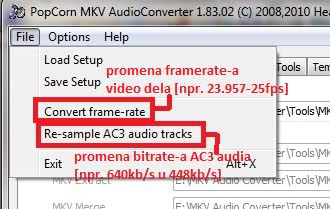
Kao dodatak uputstvu, u meniju "File" postoje još dve korisne opcije:
1.Convert frame-rate za konverziju bez re-enkodiranja (npr. sa 23,976 fps u 25fps.
2.Re-sample AC3 audio track, za promenu bitrate-a AC3 audia (npr. sa 640Kbps koji kućni plejeri ne podržavaju, u 448Kbps) što je posebno korisno za konverziju MKV fajla u AVI preko VirtualDub-a ( http://forum.titlovi.com/mkv-mp4-to-avi-sa-virtualdubom_t36057.html - http://forum.titlovi.com/mkv-mp4-to-avi-sa-virtualdubom_t36057.html ) zbog čega sam uostalom i postavio celo ovo uputstvo.
|
-------------
|
Odgovori:
Objavio: Movie Master
Datum objave: 22.Studeni/Nov.2010 u 00:39
Od juče mi Avast ne dozvoljava pokretanje AudoConverter.exe, koji je radio bez problema do sada. Navodno je zaražen nekim virusom Win32:Malware-gen. Poslao sam im fajl na analizu i prijavio ga kao False positive. Videću hoće li mi odgovoriti i šta će odgovoriti.
-------------
|
Objavio: zagor-te-nej
Datum objave: 24.Studeni/Nov.2010 u 17:16
|
ovaj link koji ste naveli u upatstvom tesko skida audo convertora,neko resenje.hvala
|
Objavio: Movie Master
Datum objave: 24.Studeni/Nov.2010 u 20:44
Da, stvarno se teško skida ili čak ne otvara stranicu za download. Videću šta se tu može.
-------------
|
Objavio: Movie Master
Datum objave: 25.Studeni/Nov.2010 u 03:25
|
 Movie Master piše: Movie Master piše:
Da, stvarno se teško skida ili čak ne otvara stranicu za download. Videću šta se tu može.
|
Linkovi obnovljeni i provereni.
-------------
|
Objavio: zagor-te-nej
Datum objave: 25.Studeni/Nov.2010 u 11:24
Objavio: enad
Datum objave: 25.Studeni/Nov.2010 u 12:20
ako netko želi samo konvertirati MKV sa DTS-om ili AAC-om u MKV sa AC3-om može
probati i ovaj free program. Sve u 3 poteza.
http://www.videohelp.com/tools/MKV2AC3 - http://www.videohelp.com/tools/MKV2AC3
-------------
http://www.spill.com/
|
Objavio: clarky
Datum objave: 02.Sijecanj/Jan.2011 u 13:54
|
Postoji li negdje na netu za skinuti gotovi "audio" formati sinkroniziranih animiranih filmova, bilo u mp3 formatu, a koji se mogu naknadno umetnuti na skinut DivX-crtani film. Tipa, netko izripa original DVD zvuk na HRvatskom jeziku i postavi negdje za download. Tražim ali bezuspješno.
|
Objavio: tehparadox
Datum objave: 02.Sijecanj/Jan.2011 u 14:03
Objavio: Movie Master
Datum objave: 03.Sijecanj/Jan.2011 u 23:33
clarky piše:
Postoji li negdje na netu za skinuti gotovi "audio" formati sinkroniziranih animiranih filmova, bilo u mp3 formatu, a koji se mogu naknadno umetnuti na skinut DivX-crtani film. Tipa, netko izripa original DVD zvuk na HRvatskom jeziku i postavi negdje za download. Tražim ali bezuspješno.
|
Pitanje je doduše na pogrešnom mestu, ali zaslužuje odgovor. Kao što reče kolega tehparadox, nećeš to naći nigde ili gotovo nigde, ali nije loše ni skinuti ono što se nudi, tj. video sa već ubačenom sinhronizacijom na nekom našem jeziku. Ako ti se slika ne sviđa (loš format - što je najčešći slučaj, ili preveliki fajl) možeš upotrebiti ton iz njega i ubaciti ga u svoj DVDrip. Često se dešava da se razlikuje dužina tih crtaća od tvog (ili naših) DVDrip-ova pa su takvi fajlovi jedino rešenje. Malo se pomuči kompjuter sa AVIReComp-om i ipak imaš DVDrip sinh. crtaća.
Znam da bi ti voleo da skineš 120-130Mb mp3 tona, umesto 700-900Mb (pa i više) celog videa, ali, daj šta daš. Bolje išta nego ništa.
-------------
|
Objavio: enad
Datum objave: 24.Travanj/Apr.2011 u 18:04
Da se samo nadovežem...
Nakon što dobijete MKV AC3 fajl koristeći POPCORN ili MKV2AC3, a niste potpuno zadovoljni zvukom odnosno volumenom zvuka, pa ga malo želite povećati bez ponovnog korištenja gore spomenuta dva programa (u kojima se inače povečanje volumena može namjestiti prije konvertiranja). Možete probati: ac3gainv4
http://forum.videohelp.com/threads/258002-Mini-How-To-Increase-Your-AC3-Volume - http://forum.videohelp.com/threads/258002-Mini-How-To-Increase-Your-AC3-Volume
Ima sličnu funkciju kao MP3Gain. AC3 file izvadite sa MKVExtract, stavite u ac3gainv4 folder i samo stisnete koju razinu povečanja(1.5, 1.8, 2.0, 2.5) želite. Zatim kad je gotovo ponovno spojite audio sa videom koristeći MKVMerge.( ako koristite verzije MKVMerge iznad 4.1 obavezno stavite compression: none u extra opcijama za video,audio i titl. U starijim verzijama to ne trebate)
-------------
http://www.spill.com/
|
|