TMPGEnc DVD Author 3 with DivX Authoring
Web: Titlovi.com
Kategorija: HI-TECH i informatički svijet
Ime foruma: DVD software: sve na jednom mestu
Opis foruma: Ovdje možete pronaći detaljna pojašnjenja za razne vrste DVD softwarea.
URL: https://forum.titlovi.com/forum_posts.asp?TID=25708
Datum ispisa: 22.Srpanj/Jul.2026 u 14:54
Verzija Softvera: Web Wiz Forums 11.01 - http://www.webwizforums.com
Tema: TMPGEnc DVD Author 3 with DivX Authoring
Objavio: Movie Master
Tema: TMPGEnc DVD Author 3 with DivX Authoring
Datum objave: 23.Svibanj/May.2009 u 00:16
|
Bilo je nekog interesovanja za ovaj program,napominjem da program nije besplatan i potreban Vam je serial.Nemojte mene da pitate gde da ga nabavite jer sam ga ja dobio od prijatelja. Program meni služi za ubacivanje titla i menija za DVD-e koje sam pravim (ConvertXtoDVD) kao i za fabričke DVD-e koje nabavim bez našeg titla.Moguće je i u njemu praviti DVD ali samo od MPEG 2 fajlova,kao i praviti meni za DivX fajlove,što nisam i neću raditi u njemu pa zato to nisam ni opisivao. Pa evo malog tutoriala za njega: 1)Pokretanje programa: http://www.postimage.org/image.php?v=aVdZA_r - 1.Birate novi projekat 2.Odredite PAL 2)Određivanje izvornog DVD-a: http://www.postimage.org/image.php?v=PqrLnB9 - 3)Označavanje odabranog DVD-a i prelazak na sledeću fazu: http://www.postimage.org/image.php?v=PqrLHyi - http://www.postimage.org/image.php?v=aVd_6qi - 4)odabrani DVD i opcija titla ako već postoji u DVD-u: http://www.postimage.org/image.php?v=PqrMmXJ - 5)Slika sve govori: Ovo što vidite na sledećeoj slici su osobine DVD-a koji ste ubacili u program.
6)Nakon ubacivanja DVD-a pojavljuje se prozor SOURCE sa opcijom EDIT koja će nama služiti da ubacimo novi titl. 7)Pod 1.Omogućavamo naš titl i 2.Ubacujemo naš titl. Primetili ste na gornjoj slici iznad zaokruženog polja i opciju LAYOUT EDITOR što je ustvari editor osobina tila koji smo ubacili. 8)Ovo su opcije za titl koje se dobijaju klikom na LAYOUT EDITOR. Pod 1.Biramo visinu na kojoj će titl biti u slici na TV-u 2.Isto to - odaberite computer bottom 3.Opcije fonta i ravnanja redova - slika sve govori. 4.Debljina crnog okvira oko slova,ovo je neko moje iskustvo. 9)Sada prelazimo na pravljenje menija. Samo pratite slike. 10)Pod 1.Biranje izgleda prve strane menija 2.Biranje izgleda ostalih strana menija,pratite brojke i biće vam jasno šta treba raditi. 11)Nastavljamo sa određivanjem opcija menija. 12)Određivanje osnovnih osobina menija je gotovo i dolazimo do opcije individualnog podešavanja svake strane menija. Na gornjoj slici je izgled menija ako odaberemo po jedan frejm na svakoj strani menija.Broj strana menija se smanjuje povećanjem broja frejmova na svakoj strani. 13)Pre daljeg nastavka potrebno je odrediti globalne osobine menija.Samo pratite slike.
Klikom na treću opciju u nizu dobijamo sigurnosne margine TV slike da nam elementi budu vidljivi posle razmeštanja. 15)Slika Vam sve govori.Opcije dodavanja elemenata menija,promene fonta za sav meni,audio i video pozadine kao i efekata za sav meni. 16)Dvoklikom na svaku stranu menija dobijamo audio-video opcije za pozadinu menija tako da je moguće za svaku stranu postaviti drugi audio ili video. 17)Kao što se sa slike vidi,moguće je razmeštati frejmove i komandnu dugmad svuda po slici u granicama TV margina. 18)Nakon podešavanja je moguće proveriti kako ste razmestili frejmove i dugmiće.Ponaša se kao DVD plejer.Ako ste nešto pogrešili ili niste zadovoljni ,vratite se na meni za novo podešavanje.(Slika u meniju se ne vidi ako je video fajl u pitanju ali zato normalno pušta sadržaj DVD-a i možete videti kako ste podesili titl) 19)Određivanje izlaznog DVD-a. 1.Mesto gde će biti smešten 2.Veličina 3.Narezivanje gotovog DVD-a (najbolje isključeno) 4.Pokretanje konverzije 20)Opcije koje Vam omogućavaju da sačuvate svoj projekat ako ne želite odmah da ga odradite.Kasnije samo dvokliknete na sačuvan projekat (pod uslovom da niste promenili mesta fajlova koje ste upotrebili) i pokrenete konverziju. Napominjem i da je program zahtevan u konverziji i nije baš brz ali je zato rezulat izvanredan. Možda vam se kod upotrebe SIMULATION opcije desi da Vam program da upozorenje da je bitrejt veći od propisanog za DVD,kao i isto to pri određivanju OUTPUT-a,ignorišite to upozorenje.Ako se i desi da odrađeni DVD bude veći od 4.3Gb (nikada mi se nije desilo),to se lako rešava DVD Shrink-om:OPEN-nađete urađeni DVD,backup - Full Disc,odredite kompresiju da stane na 4.3Gb i to je to. Zahvaljujući ljubaznosti našeg člana conja evo i PDF verzije pa kome treba može i da skine uputstvo: http://rapidshare.com/files/236529077/TMPGEnc_DVD_Author_3_with_DivX_Authoring.zip.html |
Odgovori:
Objavio: exned
Datum objave: 06.Lipanj/Jun.2009 u 16:19
|
ako neko moze da mi kaze gdje se nalazi opcija "LINE SPACING" u TMPGEnc-u?? please :))) posto zelim da postoji razmak izmedju dvije linije ------------- Nedo |
Objavio: exned
Datum objave: 06.Lipanj/Jun.2009 u 17:06
|
e, ovako....danas sam pokusao da stavim prevod na avi film....uradio sam sljedece usao u tmpgenc...izabrao output format : divx pal... ubacio avi film i desilo se sljedece...pojavljuje mi se sljedece upozorenje " profile track 1 i set to hdtv" znaci, nesto nije uredu..please, moze li mi neko pomoci :) unaprijed zahvalan ------------- Nedo |
Objavio: icemaher
Datum objave: 06.Lipanj/Jun.2009 u 17:16
|
Zar ne primecujes da postoji tema za to? Prethodni post sam ti prebacio ovde, i sad i ovaj. Pa ljudi koristite search, ne pisite u temu koja nema veze sa Tmpgenc!
------------- https://www.tvtime.com/en/user/66431209/profile" rel="nofollow - TV TIME |
Objavio: exned
Datum objave: 06.Lipanj/Jun.2009 u 17:50
|
http://img194.imageshack.us/my.php?image=probljem.jpg - ------------- Nedo |
Objavio: exned
Datum objave: 07.Lipanj/Jun.2009 u 16:29
|
moze li iko da objasni postupak titlovanja divxa u tmpgencu? please, pomagajte, zapeo sam u tom dijelu! ------------- Nedo |
Objavio: conja
Datum objave: 07.Lipanj/Jun.2009 u 22:13
|
ako sa ovakvim uputstvom ne nadjes resenje mislim da niko ne moze da ti pomogne..................
------------- http://www.najforum.forumotion.com - |
Objavio: Movie Master
Datum objave: 08.Lipanj/Jun.2009 u 07:48
|
Koliko sam sa slike mogao da vidim,originalni fajl je u enkodiranju u postavkama kodeka postavljen na HDTV profil, što ne bi trebalo da je neka smetnja u daljem radu.Slika je u okviru normalnog PAL DVD formata (720x576).Mislim da samo na kraju u podešavanju output-a treba staviti da bude 700 ili 1400 Mb.TMPG će ga sam preraditi na potreban profil (radi sa DivX 6). Ponavljam da nemam iskustva u radu sa pravljenjem DivX-a sa menijem,pre svega jer ne želim da eksperimentišem oko toga da li mi kućni DVD (moj ili bilo čiji) podržava divx format (avi i titl ili više titlova u jednom kontejneru kao mkv), jer je za svako eksperimentisanje najčešće potrebno mnogo vremena a i nema potrebe za tim jer većina plejera pušta avi sa titlom u istom folderu,osim nekog ličnog zadovoljstva, za šta nemam vremena. Isprobao sam samo ubacivanje jednog fajla i titla (video čak ima dimenzije slike 736x412) i sve što se desilo je da mi je TMPG na kraju prikazao da će izlazni fajl biti 1.5Gb.Postavio sam da bude 700Mb,pustio da radi bez ikakvih problema (pokazao je da će da ga radi nekih 45min - film traje 1:37:51) i zatim ga isključio iz gore navedenih razloga. I da dodam,postupak titlovanja je isti kao u slučaju titlovanja DVD-a. -------------  
|
Objavio: LEMONZOO
Datum objave: 08.Kolovoz/Aug.2009 u 08:14
| može li ponovo uputstvo u pdf-u, link ne radi više |
Objavio: conja
Datum objave: 08.Kolovoz/Aug.2009 u 11:11
|
http://rapidshare.com/files/265032973/TMPGEnc_DVD_Author_3_with_DivX_Authoring.zip - Moze!!!!!!!! ------------- http://www.najforum.forumotion.com - |
 LEMONZOO piše:
Objavio: exned
Datum objave: 11.Kolovoz/Aug.2009 u 12:40
|
Ako bi mi neko mogao reci da li se moze skinuti jos fontova za TMPGENC i kako ih ubaciti u isti program??? Zelim font koji ima veći line spacing(razmak izmedju dvije recenice) unaprijed zahvalan na odgovoru ------------- Nedo |
Objavio: prijatel-MKD
Datum objave: 11.Kolovoz/Aug.2009 u 13:12
|
Sve fontove se instaliraju u windows (tj. na operativnom sistemu) a program prikazije fontove koje si instalirane na tvoju masinu.
Fontove potrazi guglanjem. Instaliraju se tako sto ces ih kopirati u C\windows\fonts\ ------------- You can't take it to a philosopher for being stupid, if he wasn't he would've be a physicist. |
Objavio: LEMONZOO
Datum objave: 24.Kolovoz/Aug.2009 u 13:27
hvala  |
Objavio: LEMONZOO
Datum objave: 27.Kolovoz/Aug.2009 u 08:45
|
par pitanja: ja koristim TMPGEnc 4.0 XPress , a čini mi se da je ovde uputa za TMPGEnc DVD Author 3 with DivX Authoring, i kada sam slijedio upute nije isto, uspio sam samo doći do ubacivanja titlova. i kada spremim fajl pomoću opcije format, spremi se kao jedan mpeg format fajl. evo pitanja: 1_kada sam ubacio titlove, nije mi učitao naša slova (šđčćž), nego umjesto njih hieroglife. ima li igdje opcija da se prebaci na "central european" slova? 02. u pdf uputama , kada se ubace titlovi imaju upute da se ubaci Menu. zanima me ako samo želim ubaciti titlove, trebam li praviti taj menu ? |
Objavio: LEMONZOO
Datum objave: 03.Rujan/Sep.2009 u 17:03
| imam 3 dvd-a bez prevoda, ajde ako neko zna, može li odgovriti na ovo iznad |
Objavio: prijatel-MKD
Datum objave: 03.Rujan/Sep.2009 u 19:27
|
Ne, nema izbor za ekodiranje u Xpress, potrazi sr. font i bice ok. ------------- You can't take it to a philosopher for being stupid, if he wasn't he would've be a physicist. |
Objavio: LEMONZOO
Datum objave: 09.Prosinac/Dec.2009 u 19:20
|
jedno pitanje: skinuo sam ipak verziju TMPGEnc DVD Author 3 with DivX Authoring v3.1.1.174 i kada sam htio registrirati sa keygenom itd, trebalo je preko internet konekcije. budući da kod mene nema kući internet, nemogu registrirati. pa me zanima ima li neko ovu verziju koju ne treba registrirati online, da mi pošalje link (na pm)? hvala |
Objavio: Movie Master
Datum objave: 09.Prosinac/Dec.2009 u 23:42
|
Koliko se sećam, sa keygenom ti ne treba internet, ali proveriću kad dođem kući pa ti javim.
-------------
|
Objavio: LEMONZOO
Datum objave: 10.Prosinac/Dec.2009 u 14:04
|
to je vjerovatno samo do moje verzije, pa ako ima provjerena verzija da ne treba konekcija da se registrira. pošto ne mogu skidati napamet jer moram otići u internet klub (a to su već troškovi). |
Objavio: exned
Datum objave: 10.Prosinac/Dec.2009 u 21:44
|
e hajde, neka mi neko preporuči dobar font za TMPGNc dvd author 3 with divx authoring...?? znaci, treba mi font koji ima dobar line spacing???? znači, kada imam rečenicu u dva reda.. da bude malo veći razmak izmedju dva reda?? eto, toliko poz ------------- Nedo |
Objavio: Movie Master
Datum objave: 12.Prosinac/Dec.2009 u 02:05
|
Napravi DVD trajanja par minuta sa bilo kakvim titlom, isprobavaj fontove, pa ćeš naći kakav ti treba.Pazi samo da bude "true type" font i da podržava naša slova.Na NET-u imaš hiljade free fontova, skini one koji ti se sviđaju, instaliraj ih u Windows/Fonts (prosto ih iskopiraj u taj folder, to je instalacija fontova) i eksperimentiši sa TMPGNc dvd author 3.Pre ćeš tako završiti posao nego li da ti neko to završi umesto tebe.Nama, običnim smrtnicima, dobri su arial, verdana, impact...
-------------
|
Objavio: Movie Master
Datum objave: 13.Prosinac/Dec.2009 u 15:21
Evo poslao sam ti PM.Samo prati uputstvo iz txt fajla. P.S.: Ako ne rešiš problem javi mi se na PM. -------------
|
Objavio: LEMONZOO
Datum objave: 14.Prosinac/Dec.2009 u 11:52
| hvala |
Objavio: B-52
Datum objave: 11.Sijecanj/Jan.2010 u 16:40
 ..i Movie Master-u i Conji ..i Movie Master-u i Conji  Edit: jel mi moze netko rec kako da maknem ove znakove "<i>" prije i poslje svake linije teksta..nadam se da postoji neki nacin da se to makne..btw skinuo sam .srt pa sam ga onda pretvorio u .sub al svejedno ostaju ovi znakovi..pa reko da pitam ako se to moze nekako maknut.. unaprijed hvala ;) |
Objavio: Movie Master
Datum objave: 12.Sijecanj/Jan.2010 u 02:05
|
Vrlo jednostavno, u wordpad-u otvori srt fajl, iskopiraj <i> (ili bilo koji znak koji ti smeta, samo pazi da ne poremetiš redove), pa zatim u find and replace opciji to ubaci u gornje polje a u donjem samo klikni na delete i označi replace all, i dobićeš redove bez znakova koje TMPGEnc ne podržava.
-------------
|
Objavio: B-52
Datum objave: 12.Sijecanj/Jan.2010 u 13:35
|
zahvaljujem ;) |
Objavio: B-52
Datum objave: 13.Sijecanj/Jan.2010 u 13:58
Evo da se pohvalim da sam i ja odradio svoj prvi film Samo jos jedno pitanje..znaci kad gledam DVD slika nije razvucena preko cijelog ekrana neg ima onaj prazan prostor gore i dolje.. e sad ja bi htio, ako je moguce, da mi se titlovi ptikazuju na toj crnoj podlozi ispod a ne na slici. Jel postoji mogucnost da se tako pozicioniraju titlovi?? |
Objavio: bojankale
Datum objave: 16.Sijecanj/Jan.2010 u 00:20
|
TMPGEnc Authoring Works 4 je ekstra program za pravljenje DVD menija, ali imam problem kada napravim meni za dvd koji u sebi ima prevod i koji je lepo podesen (mislim na vertikalnu visinu, velicinu, boju fonta) i odradi enkodiranje, ubacim dvd u dvd plejer ,prevod mi se pomerio na gore ( iznad crnog dela,na sliku ) i smanjio se font, sto me uzasno nervira. Ako neko radi sa ovim programom bio bih mu zahvalan ako mi pomogne. http://www.dodaj.rs/?2O/D0/2uWJpve/untitled1.jpg - Hocu da bude ovako
|
Objavio: Movie Master
Datum objave: 16.Sijecanj/Jan.2010 u 22:57
Koliko se sećam, takva opcija ne postoji u TMPGEnc.Najbolje što može je da slova budu na dnu slike nameštanjem da pozicija titla bude u dnu slike za kompjuterski prikaz. -------------
|
Objavio: raider358
Datum objave: 18.Srpanj/Jul.2011 u 04:19
|
Odličan program, samo me nervira što nisu malo bolje/jednostavnije odradili podešavanja oko titlova, npr kao što je urađeno u ConvertX-u, gde čas posla precizno odrediš visinu i pozicioniranje. |
Objavio: exned
Datum objave: 18.Srpanj/Jul.2011 u 21:57
|
slažem se, to mu je jedina mana....a sto se tice ostalih stvari, za pohvalu!
------------- Nedo |
Objavio: goxy2
Datum objave: 21.Svibanj/May.2013 u 12:20
|
Interesuje me dali ovaj program moze da se podesi da uz originalni zvuk filma (porodicni snimak kamerom) u pozadini se cuje neka tiha muzicka tema. Pokusavao sam ali mi ne ide. Jedino sto sam uspio je da na jedan kanal ide originalni zvuk snimka a na drugom kanalu ide muzicka teme (stereo - dva kanala)). Ali to nije ono sto trazim. Koristim verziju TMPGEnc Authoring Works v4.0.12.42 Retail. Pozdrav |
Objavio: Movie Master
Datum objave: 25.Svibanj/May.2013 u 23:56
Taj program ne može da se podesi tako, ali ima načina da dobiješ to što želiš. 1. Treba ti program SoundForge u kome ćeš otvoriti novi prazni 4-kanalni fajl. 2. Izvuci u VirtualDub-u ili nekom programu sa kojim umeš da radiš, ton svog video materijala i ubaci ga u SoundForge-u u prva dva kanala onog praznog fajla. 3. Muziku koju želiš da ubaciš kao pozadinu, ubaci u isti fajl u sledeća dva kanala: 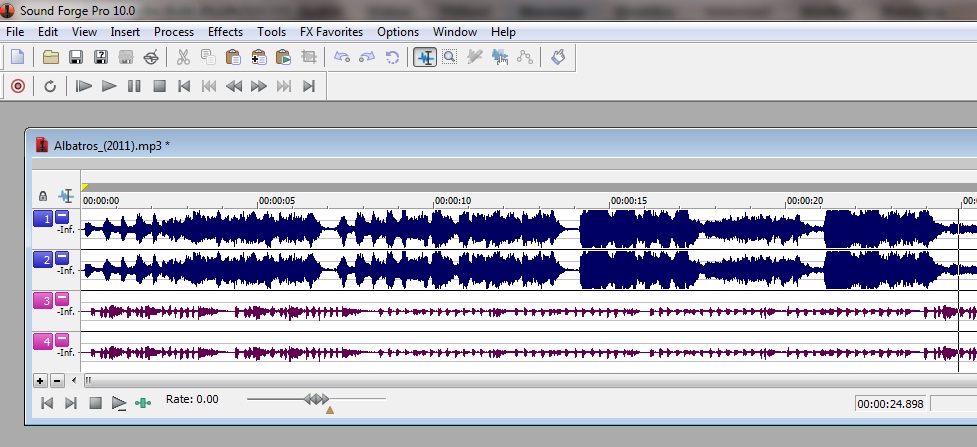 4. Označi sva 4 kanala i pod stavkom "Process" u SF-u, treće odozgo imaš "Channel Converter", postavi da bude stereo i dobićeš to što želiš: 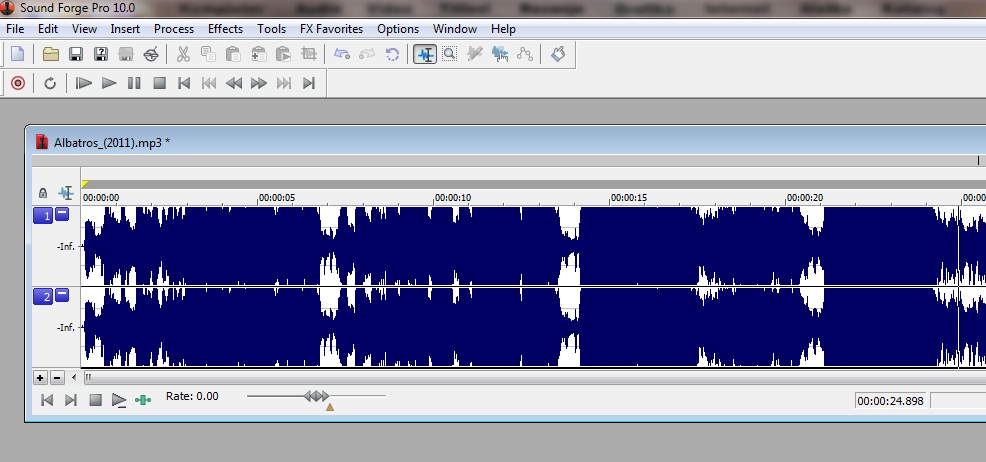 5. Sada to sačuvaj kao mp3 ili AC3 fajl i ubaci u VD-u kao novi ton za svoj video umesto postojećeg, ali ga sačuvaj kao novi avi fajl, za svaki slučaj 6. Tako odrađen avi fajl ubaci u TMPG i to je to. -------------
|