Uputa za izradu "nalijepljenog" titla
Web: Titlovi.com
Kategorija: HI-TECH i informatički svijet
Ime foruma: Uputstva
Opis foruma: Ovdje ćete naći detaljna uputstva za programe iz raznih oblasti. Video obrada, audio obrada, Photoshop, izrada animacija...
URL: https://forum.titlovi.com/forum_posts.asp?TID=100571
Datum ispisa: 24.Srpanj/Jul.2026 u 11:22
Verzija Softvera: Web Wiz Forums 11.01 - http://www.webwizforums.com
Tema: Uputa za izradu "nalijepljenog" titla
Objavio: iromafia111
Tema: Uputa za izradu "nalijepljenog" titla
Datum objave: 18.Ožujak/Mar.2022 u 21:22
|
Znam da postoji 100 načina kako i kojim programima (besplatnim ili ne) odraditi ovaj postupak. Zato shvatite ovu uputu kao još jedan od načina kako doći do željenog rezultata, kao još jedan recept za "najbolji grah s kobasicama", a ne kao "ultimativni i najkraći postupak s najboljim rezultatom". Koristit ćemo isključivo besplatne programe. - https://nikse.dk/SubtitleEdit/" rel="nofollow - Subtitle Edit ili bilo koji drugi program za izradu titla - https://www.editpadlite.com/" rel="nofollow - EditPad Lite - https://www.filecroco.com/download-aegisub/" rel="nofollow - Aegisub (možemo ga koristiti i kao program za izradu titla umjesto SE, SW ili nekog trećeg) - https://www.fosshub.com/MKVToolNix.html" rel="nofollow - MKVToolnix - https://handbrake.fr/downloads.php" rel="nofollow - HandBrake -------------    
|
Odgovori:
Objavio: iromafia111
Datum objave: 18.Ožujak/Mar.2022 u 21:39
|
1. korak Krenimo od toga da ste već napravili titl u SE, SW ili nekom trećem programu i spremili ga u .srt formatu.  Učitat ćemo titl u EditPad Lite kako bismo promijenili kod, a zadržali "naša" slova. Ovaj dio radimo da nam program Aegisub kasnije ne bi "uništio" slova š, đ, č...  Odaberemo opciju "Convert - Text Encoding". 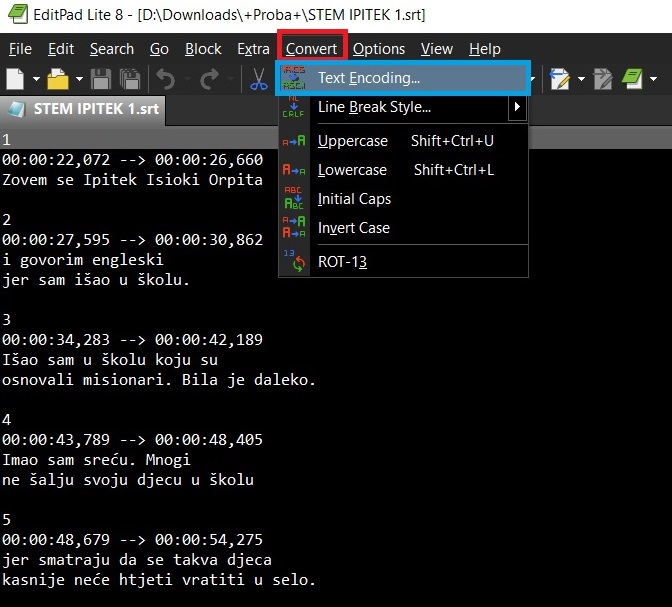 Odaberemo konvertiranje u "Unicode, UTF-8".  Na kraju spremimo titl. 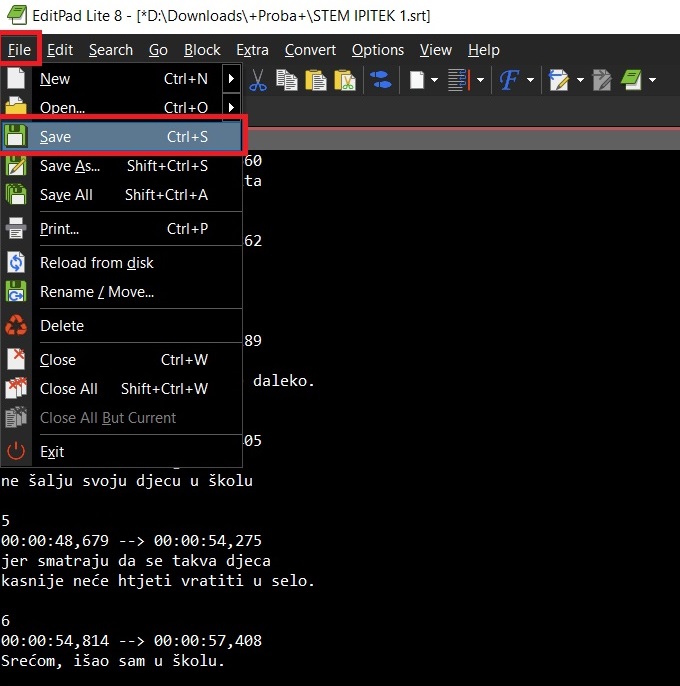 -------------
|
Objavio: iromafia111
Datum objave: 18.Ožujak/Mar.2022 u 22:56
|
2. korak Uz pomoć programa Aegisub prebacit ćemo titl iz "tekstualnog" (.srt) u "slikovni" (.ass) oblik i podesiti pozadinu titla. Titlovi se mogu i u programu Subtitle Edit spremiti kao .ass, ali nisam siguran može li se podesiti i (polu)prozirnost pozadine. Kad smo kod toga, obratite pozornost da koristite ovu (3.2.2) ili noviju verziju jer prethodne nisu imale neke opcije koje će nam trebati. Isto tako, u Aegisubu možete napraviti titlove (program ima i video prozor za sinkronizaciju), ali onda obično treba odabrati 2-3 puta veću veličinu titlova. Nisam analizirao zašto je tako, ali ako želite veličinu titlova npr. 20 (a radite ih u Aegisubu), morate željenu vrijednost postaviti na 60-70. Mislim da postoji neki bug kad se pokrene video. Ako ste sve odradili u SE i želite samo napraviti .ass titl s pozadinom, dovoljno je odabrati veličinu 20. Učitamo .srt titl.  Odaberemo "Styles Manager" ikonu.  Ispod lijevog prozora ćemo odabrati "New" i odrediti izgled titla.  Style Name: TNR22Box (Times New Roman, vel. 22, Box - pozadina). Možete odabrati bilo koje ime, ali ako u Aegisubu već imate napravljeno 20-ak različitih stilova, ovako ćete odmah znati o kojem stilu se radi. U dijelu "Colors" podešavamo boju titla, obruba, sjene, margine i poziciju titla na ekranu. U dijelu "Outline" podešavamo debljinu obruba, sjene, visinu i širinu (razmak) slova, kodiranje titla... Ne zaboravite uključiti opciju "Opaque box" ako želite imati pozadinu titla. U dijelu "Preview" možemo (provizorno) vidjeti kako će titl izgledati. Možete vidjeti da je pozadina trenutno potpuno crna.  Upisat ćemo ove vrijednosti u rubriku "Outline" i kliknuti na ikone Outline i Shadow u dijelu "Colors".  Za obije opcije (Outline i Shadow) upisat ćemo vrijednost "Alpha 150". Vrijednosti su od 0 do 255, a nama treba poluprozirna pozadina, dakle vrijednost između 120 i 160. Kasnije se možete igrati i podešavati prozirnost pozadine kad vidite kako izgleda. Ponavljam, morate kliknuti na Outline i postaviti "Alpha 150", a onda to isto napraviti i sa Shadow. Ove opcije nije bilo u ranijim verzijama Aegisuba.  Sad možemo vidjeti kako će titl izgledati. Za kraj potvrdimo na "Apply" i "OK".  Kreirani stil prebacujemo u desni prozor među gotove stilove i zatvorimo na "Close".   Odaberemo sve linije titla kako bismo im promijenili stil. Aegisub omogućava i da za svaku liniju titla odredimo drugi stil ili poziciju, ali to nije tema za ovu uputu.  Odaberemo stil koji smo kreirali.  Vrijednost za sve linije titla se iz "Default" promijenila u "TNR22Box".  Spremimo titl kao .ass.   Dobili smo video, .srt titl i .ass titl. Pokrenemo video i učitamo .ass titl da vidimo što smo dobili.  Slika govori 1000 riječi, ali posao još nije gotov jer želimo "zapečene" titlove.  -------------
|
Objavio: iromafia111
Datum objave: 18.Ožujak/Mar.2022 u 23:28
|
3. korak MKVToolnixom ćemo "ubaciti" .ass titl u video. Ukoliko imate stariji format videa (.avi, .divx...), morat ćete ga prvo konvertirati u .mkv, .mov, .mp4 nekim konverterom.  Učitamo .ass titl i video, .srt titl nam ne treba.  U gornjem prozoru vidimo učitani titl i video. U donjem prozoru vidimo da se video sastoji od slike (video file) i tona (audio file). Kliknemo na titl.  Ovaj dio je proizvoljan, ali ipak sam ga odradio. Označit ćemo da se radi o hrvatskom titlu.  Spremamo video s ubačenim titlom. Pazite na to da vam sve stvari u donjem prozoru koje želite imati (video, zvuk i titl) budu čekirane.   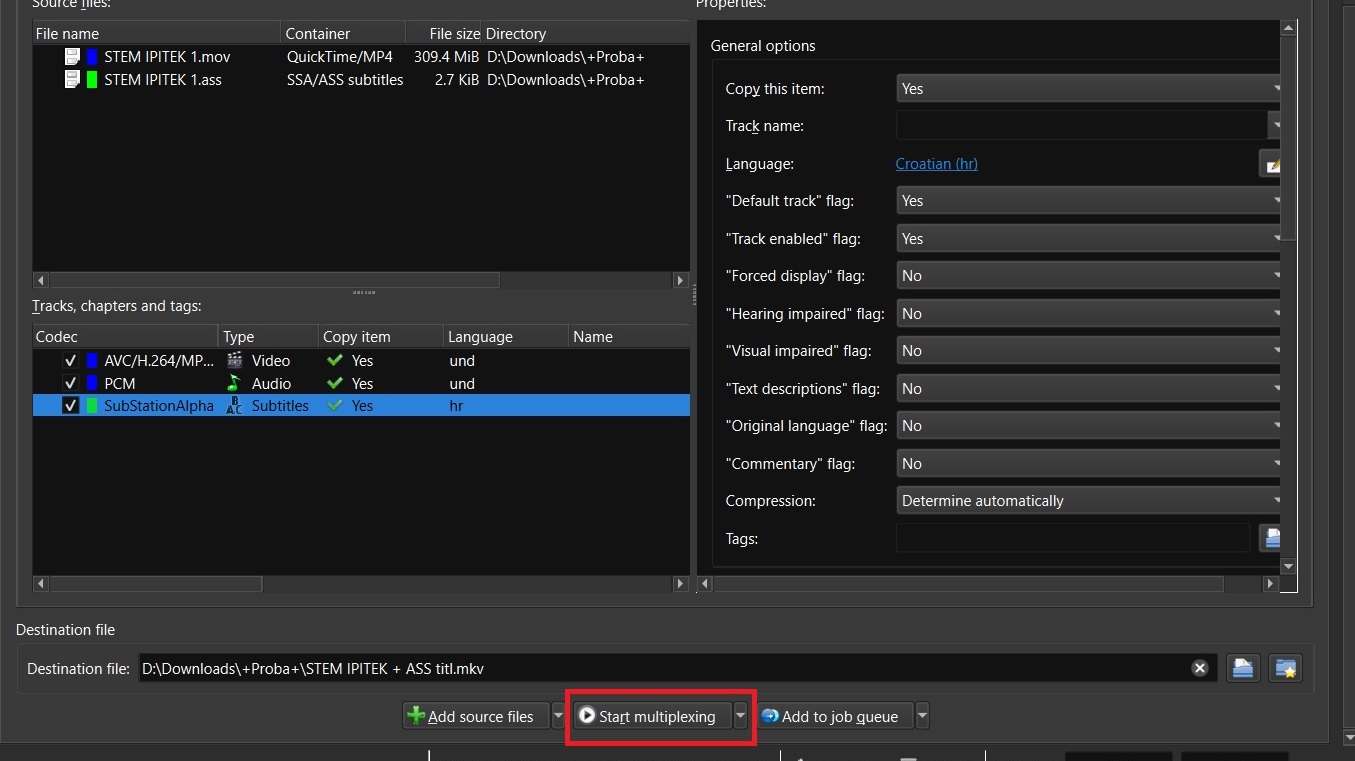 Gotovo.  Dobili smo video u kojem je .ass titl, ali on još uvijek nije "zapečen".  -------------
|
Objavio: iromafia111
Datum objave: 19.Ožujak/Mar.2022 u 00:02
|
4. korak Programom HandBrake ćemo "zapeći" titlove u video. Ne koristim zadnju verziju HandBrakea (mislim da je 1.5) jer je imala neke bugove. Učitamo video s titlom koji smo napravili u prethodnom koraku. 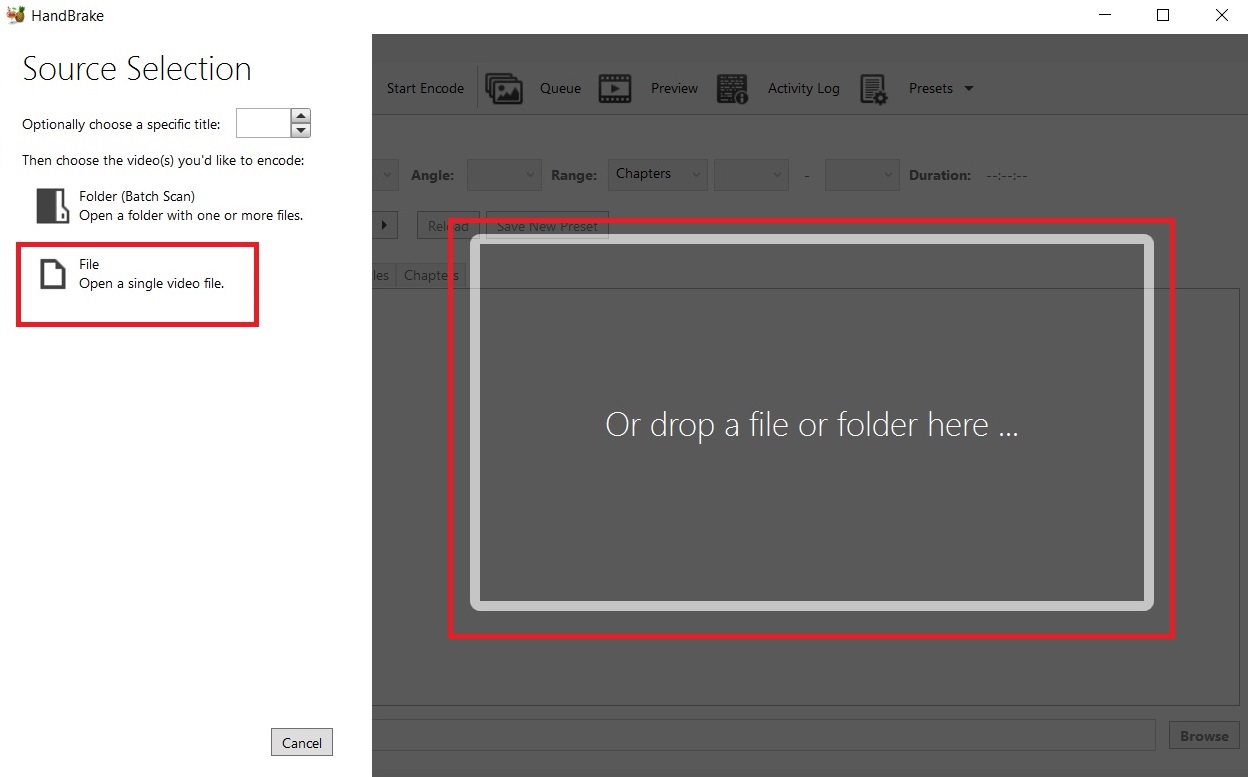 Jedina opcija koja je vrijedna podešavanja je spremanje videa u .mp4 formatu, ostalo je već sve podešeno. 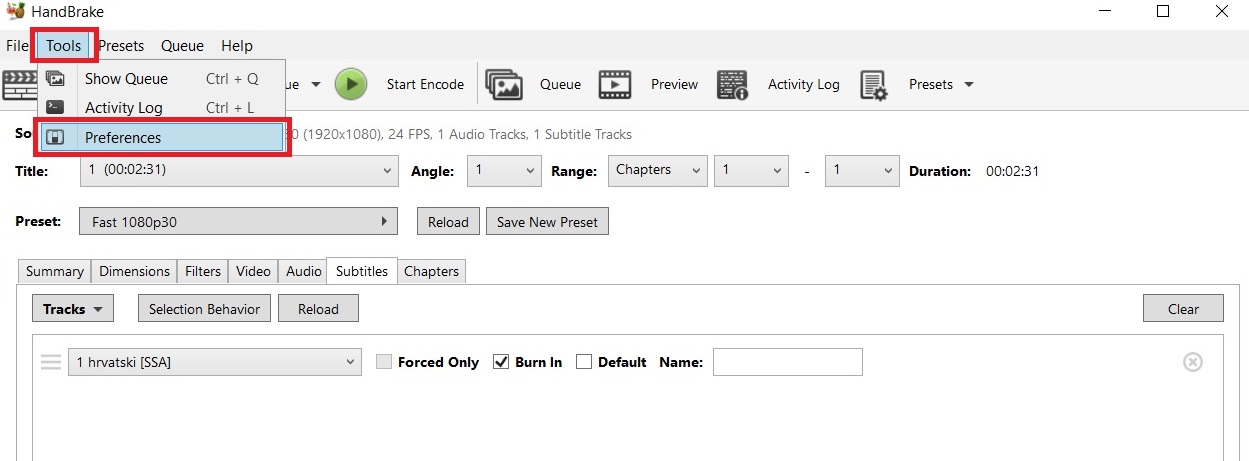 Ukoliko nema opcije "OK", u program se vraćamo preko opcije "Back". 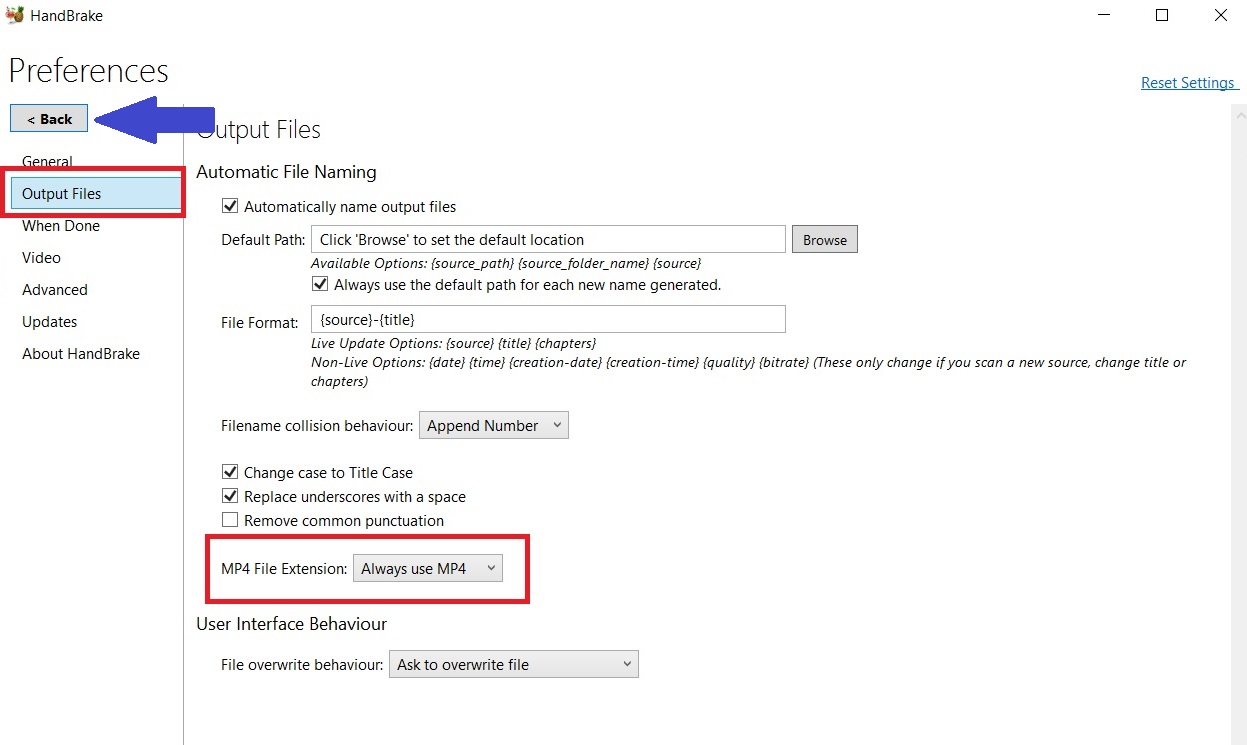 Učitali smo video. Otvaramo prozor "Subtitles" i označavamo titl koji smo ubacili u video. HandBrake može spojiti video i .srt titl, ali rezultat je titl bez pozadine. Isto tako, ne može spojiti video i .ass titl. Zato smo morali raditi korak br. 3. 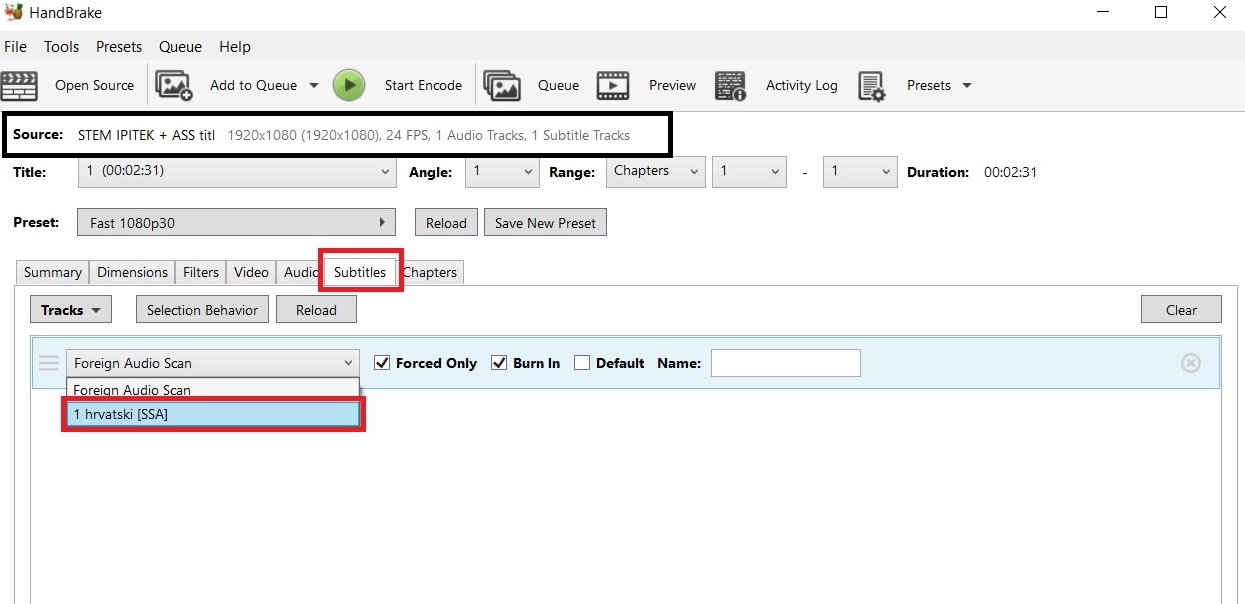 Odaberemo opciju "Burn in" (konačno).  Odaberemo gdje ćemo spremiti titl i u kojem formatu (zato smo u postavkama stavili da uvijek bude .mp4). 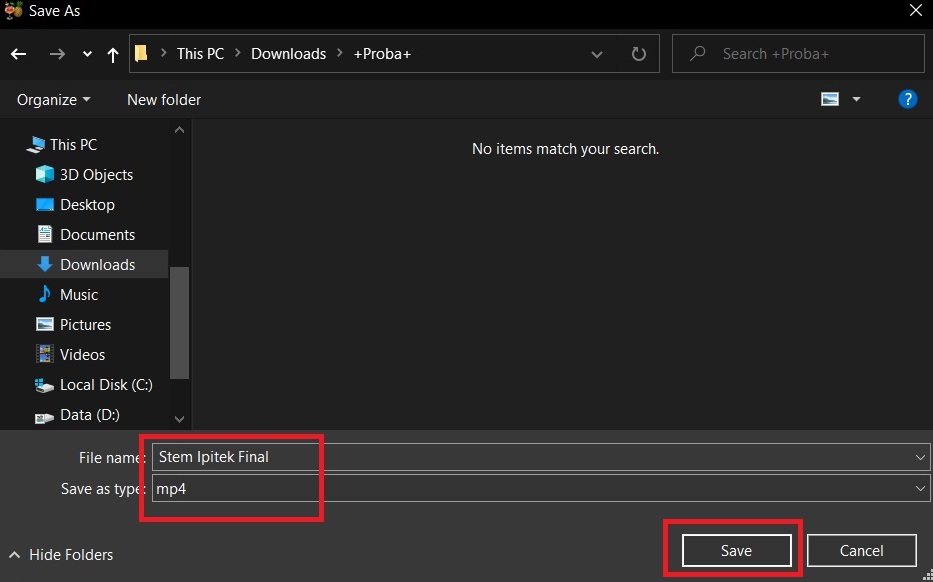 Rokaj!  Gotovo!   Dokaz da je titl zapečen u sliku. Izbornik titlova pokazuje da titl ne postoji, ali oči vide da je tu i da ima poluprozirnu pozadinu. 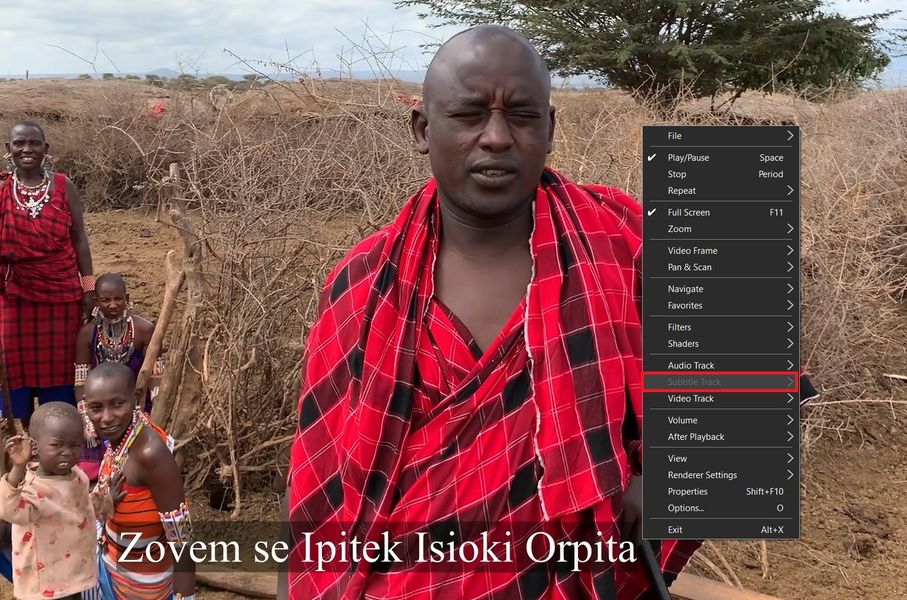 -------------
|
Objavio: Mejep
Datum objave: 19.Ožujak/Mar.2022 u 11:27
|
Prvi korak, promjena enkodinga, može se odraditi u SE. U gornjem desnom uglu se izabere UTF-8 sa ili bez BOM-a. Ili alternativno, ako se slučajno desi da program automatski ne prepozna ulazni enkoding: File > Import > Subtitle with manually chosen encoding. Zatim slijedi isti postupak kao s početka poruke. |
Objavio: iromafia111
Datum objave: 19.Ožujak/Mar.2022 u 12:43

-------------
|
Objavio: baho
Datum objave: 20.Ožujak/Mar.2022 u 15:33
|
Skinuo Subtitle Edit 3.6.5 i kontam "hajd' da pregledam opcije"... Vidim nudi mi da na toolbaru uključim opciju "Generate Video with Burn-in Subtitles". Kad ono ima i ista opcija dostupna i preko menija "Video". Izgleda je to dodato još od 3.6.2. Čini se da je ovo "all in one" rješenje. 1. Otvoriš titl i video kao da ćeš nešto raditi na titlu i pokreneš to "Generate Video with Burn-in Subtitles". 2. Provjeriš veličinu slova preko "Preview" dugmeta. Podešavaš dok ne budeš zadovoljan. 3. Isključiš "opaque box" ako ne želiš crnu pozadinu (a većina ne želi). U suprotnom ostavi. 4. Odaberi odgovarajuću veličinu videa, ako ti ne odgovara ponuđena, kao i ostale opcije. * nisam tu toliko vičan pa možda neko bolje objasni treba li šta mijenjati. 5. Stisneš "Generate", odabereš lokaciju i stisneš "Save"... te čekaš da odradi kodiranje. To je to. P.S. Kod ove opcije ne mora se ništa čačkati oko enkodinga titla (mada je to 1 klik u SE). Ako je titl "dobar" u SE, trebao bi i tu biti. Jbt, baš je SE pravi švicarski nož za titlove...
 ------------- Klikni slobodno. Ne ujedamo (osim kad smo vukodlaci). |
Objavio: JoxerTM
Datum objave: 20.Ožujak/Mar.2022 u 15:52
|
I jest i nije. Ima baš sve reklo bi se odoka, ali Tesseract radi samo sa IDX/SUB, još uvijek se ne da OCR-ati hardsub. Prevoditeljima to vjerojatno ne treba, ali nama, običnom puku koji žete promijeniti mikroskopski ili preblijedi font iz hardsuba, treba.
|
Objavio: Numberguy
Datum objave: 28.Svibanj/May.2022 u 18:28
|
Super tutorijal, nego jer Aegisub odavno niko ga ne odrzuje, ovaj https://github.com/bjakja/Kainote/releases/tag/v0.9.9.1397" rel="nofollow - KaiNote je njegovi sledbenik. Program je vrlo slican kao Aegisub, samo sto glavni jezik je na poljski. Program radi sa .ass i .srt format i ima mogucnost za konverzija. Ima taj post-procesor titlova, ali nisam nasao mogucnost za pocetak/kraj titlanje sa mausom kao u Aegi.
-------------  |